Featured 1

Curabitur et lectus vitae purus tincidunt laoreet sit amet ac ipsum. Proin tincidunt mattis nisi a scelerisque. Aliquam placerat dapibus eros non ullamcorper. Integer interdum ullamcorper venenatis. Pellentesque habitant morbi tristique senectus et netus et malesuada fames ac turpis egestas.

Featured 2

Curabitur et lectus vitae purus tincidunt laoreet sit amet ac ipsum. Proin tincidunt mattis nisi a scelerisque. Aliquam placerat dapibus eros non ullamcorper. Integer interdum ullamcorper venenatis. Pellentesque habitant morbi tristique senectus et netus et malesuada fames ac turpis egestas.

Featured 3

Curabitur et lectus vitae purus tincidunt laoreet sit amet ac ipsum. Proin tincidunt mattis nisi a scelerisque. Aliquam placerat dapibus eros non ullamcorper. Integer interdum ullamcorper venenatis. Pellentesque habitant morbi tristique senectus et netus et malesuada fames ac turpis egestas.

Featured 4

Curabitur et lectus vitae purus tincidunt laoreet sit amet ac ipsum. Proin tincidunt mattis nisi a scelerisque. Aliquam placerat dapibus eros non ullamcorper. Integer interdum ullamcorper venenatis. Pellentesque habitant morbi tristique senectus et netus et malesuada fames ac turpis egestas.

Featured 5

Curabitur et lectus vitae purus tincidunt laoreet sit amet ac ipsum. Proin tincidunt mattis nisi a scelerisque. Aliquam placerat dapibus eros non ullamcorper. Integer interdum ullamcorper venenatis. Pellentesque habitant morbi tristique senectus et netus et malesuada fames ac turpis egestas.

down

Showing posts with label Video - Audio. Show all posts

2.19.2012

2.17.2012

Hướng dẫn xem video 3D trên YOUTUBE

Hướng dẫn xem video 3D trên YOUTUBE

Hiện tại phim 3D còn chưa phổ biến lắm nên việc tải hoặc xem video 3D cũng khó khăn. Nhưng với chiếc tivi thông minh có kết nối Internet thì bạn có thể tha hồ xem video 3D. Hôm nay mình sẽ hướng dẫn các bạn tìm video 3D trên YOUTUBE.


Có lẽ bạn sẽ không cần đọc bài này mà vào thẳng YOUTUBE và gõ video 3D sẽ có ngay. Nhưng các bạn sẽ tìm được rất ít.

Cách gõ từ khóa tìm video 3D rất đơn giản ví dụ các bạn tìm các đoạn trailer của phim 3D thì các bạn gõ như sau: trailer, 3D và kết quả sẽ là các video 3D


Ví dụ đây là phim trailer 3D của Titannic

Hướng dẫn xem video HD trên YOUTUBE

Hướng dẫn xem video HD trên Yuotube

Có lẽ không ai khong biết đến trang xem video trực tuyến YOUTUBE, nhưng có thể còn một vài bạn chưa biết xem được video chất lượng HD hoặc 3D từ trang youtube. Hôm này mình sẽ hướng dẫn các bạn xem video HD trên youtube, một chất lượng hoàn toàn khác biệt khi bạn xem video ở chế độ thường.

Nhưng không phải video nào trên youtube cũng là HD, video HD thường là do các nhà sản xuất phim, công ty giải trí ,... họ upload lên. Phần lớn là không có tiếng Việt.

Bây giờ bạn hãy mở xem một video trên YOUTUBE như mọi ngày, bạn chú ý ở phía dưới bạn click vào biểu tượng như hình bên dưới và chọn chất lượng video, từ 720p trở lại được gọi là chuẩn HD. Nhưng bạn cũng phải lưu ý đi đôi với chất lượng video cũng đòi hỏi đường truyền của internet của bạn phải tốt, nếu không video sẽ bị giật không xem được.


Bây giờ thì các bạn hãy tận hưởng đỉnh cao của video HD nha !


Nếu các bạn thích xem nhạc thì vào youtube gõ VEVO trang này chuyên upload video HD.

12.12.2011

Hướng dẫn làm video (dễ ẹt)

Hướng dẫn làm video từ album ảnh

Bạn có nhiều ảnh và bạn muốn tạo chúng thành một video clip để xem trên trên tivi nhà bạn hay trên các thiết bị có hỗ trợ video.

Có nhiều cách để làm được điều này như dùng phần mềm "Proshow gold" nhưng phần mềm này lại có bản quyền, và khá nặng nên không tiện lắm cho những người nghiệp dư về tin học.


Để đơn giản hơn bạn nên dùng công cụ "Windows Movie Maker", đây là công cụ có sẵn trong hệ điều hành win. Nhờ công cụ này mà việc tạo video của bạn sẽ trở nên đơn giản hơn.

Các bước làm video clip từ ảnh

Bước 1: Vào "Start" >>> "All programs" >>> "Windows movie maker"

Bước 2: Để chọn ảnh làm video bạn click chọn "Import pictures"

ảnh 01


Bước 3: Quét (click vào 1 tấm ảnh rồi bấm phím "Ctrl + A" để chọn tất cả ảnh) sau đó kéo thả chúng xuống ngay vị trí video như hình bên dưới.
ảnh 02


Bước 4: Nếu bạn muốn chèn thêm nhạc nền mp3 thì click chọn "Import audio or music" (nó ở gần vị trí Import picture). Sau click chọn bản nhạc nền rồi kéo thả vào vị trí "Audo/Music" giống như phần làm của hình ảnh.
ảnh 03


Bước 5: Để điều chỉnh thời gian của mỗi hình (khoảng thời gian giữa 2 hình khi được play video) bạn click vào tấm ảnh, khi đó sẽ xuất hiện dấu mũi tên hai chiều, bạn có thể kéo nhỏ hoặc lớn tùy theo thời gian cho mỗi tấm ảnh mà bạn muốn.


File nhạc nên bạn cũng làm tương tự như vậy, để khi đoạn video vừa play xong thì nhạc nên cũng xong. Nếu quá nhiều ảnh và thời gian play video dài hơn một bản nhạc nền thì bạn có thể chèn thêm nhiều bản.

Bạn cũng có thể chèn chữ vào video xem tại đây

Hướng dẫn làm video từ ảnh by huongdanblog.com

10.23.2011

Hướng dẫn lấy lại biểu tượng loa trên thanh taskbar

Hướng dẫn lấy lại biểu tượng loa trên thanh taskbar

Cách 1
1. Click Start >> Run .
2. Copy và paste dòng lệnh sau vào hộp thoại Run : mmsys.cpl . Click OK .
Bạn thử bật lại Volume icon xem , nếu vẫn chưa được thì bạn làm cách 2 .


Cách 2
1. Bỏ đĩa Windows vào . Bấm nút Shift sau khi bỏ đĩa vào để ngừng quá trình chạy tự động từ ổ đĩa .
2. Vào Start >> Run , gõ cmd , click OK .
3. Xác định tên ổ đĩa CD của bạn , ví dụ là E: thì bạn gõ trong hộp thoại cmd là e: và Enter.
4. Gõ tiếp cd i386 , nhấn Enter .
5. Copy dòng lệnh sau :
expand sndvol32.ex_ system_root\system32\sndvol32.exe
Paste vào hộp thoại Command Prompt ( hoặc bạn gõ vào dòng lệnh trên ) . Nhấn Enter .
Chú ý : nếu dòng lệnh trên báo lỗi thì dùng dòng lệnh sau :
expand sndvol32.ex_ c:\windows\system32\sndvol32.exe ( giữa "ex_" và "c:windows\..." có dấu cách ). Nhấn Enter .
6. Gõ exit và nhấn Enter để thoát khỏi Command Prompt .
Sau đó bạn có thể mở lại Volume icon .

Hướng dẫn lấy lại biểu tượng loa trên thanh taskbar

10.10.2011

Hướng dẫn làm sub

Hướng dẫn làm sub

Với mong muốn thu hút thêm nhân lực cho subteam, để có thể cho ra đời những bản sub của S9 một cách nhanh nhất, chất lượng nhất, hôm nay mình lập ra thread này để hướng dẫn cách timing và timing kara. Đây sẽ là nơi các bạn có thể cùng nhau học hỏi, chia sẻ kinh nghiệm của bản thân.

Vào đây để down AegiSub bản mới nhất về:

http://download-free.programas-g ... nload-AegiSub-2.1.7

Timing là khâu canh giờ hiển thị phụ đề sao cho phụ đề xuất hiện khớp với lời nói của nhân vật và đủ thời gian cho người xem đọc hết phụ đề. Có thể nói trong các công đoạn làm sub thì timing là công đoạn dễ nhất, nhưng đòi hỏi một tính kiên nhẫn rất cao. Dưới đây là bài hướng dẫn mình lấy từ vnsharing, đã có chỉnh sửa đôi chút để cho ngắn gọn và dễ hiểu.

Bước 1 : Load video

Brief def: load video for subbing.

Chú ý: Aegisub ko phải là trình xem film nên nó không hỗ trợ hết các định dạng file video, thế nên không phải lúc nào cũng load thành công. Nếu file nào mà nó load không được có nghĩa là nó không hỗ trợ định dạng file hình ảnh đó, lẽ dĩ nhiên các bạn phải convert qua định dạng khác.

Và điều tương tự cũng thế với việc load audio. Nếu định dạng audio của file film đó Aegis đọc được thì khi load video, Aegis sẽ tự động load luôn cả audio.

Step:

[Pink Heaven Subbing Team] Hướng dẫn làm sub


Trên thanh menu, chọn Video -->>Open Video...--->>chọn file muốn làm sub

Sau khi load xong sẽ được đọan Video như sau:

[Pink Heaven Subbing Team] Hướng dẫn làm sub


Nếu kích thước video quá lớn các bạn có thể chỉnh lại, như hình trên mình chỉnh lại còn 50% là vừa.

Bước 2 : Load audio (optional với việc làm sub, karaoke thì bắt buộc)

Brief def: load audio, đương nhiên là load audio của file film mình đang làm sub. Còn cậu nào muốn film mở 1 đằng, audio mở 1 nẻo cũng được thôi vì phần open audio này hòan toàn tách biệt với phần open viedo phía trên.

Chú ý: Tương tự phần chú ý bên trên

Step:

[Pink Heaven Subbing Team] Hướng dẫn làm sub


Trên thanh menu, chọn Audio --->>open audio...--->> open audio from video

Sau khi load xong ta sẽ thấy như sau:

[Pink Heaven Subbing Team] Hướng dẫn làm sub


Bước 3 : Set start and end time for subtitle line

Brief dif: với mỗi 1 dòng sub, đương nhiên sẽ có thời điểm nó bắt đầu và kết thúc, phần này sẽ hướng dẫn cách set start và end time cho từng dòng lời dịch.

Step:

Trong khung video, các cậu sẽ thấy nút play, stop, và 1 nút [►] tớ sẽ giải thích công dụng sau.

Ví dụ ở dưới là 1 lời thoại của Kyon. Cho film chạy tới khi anh ta bắt đầu nói và stop. Kinh nghiệm là nên stop trước khi anh ta nói 1 chút vì lời thoại nên hiện ra trước khi nhân vật nói 1 tí để người xem chuẩn bị.

[Pink Heaven Subbing Team] Hướng dẫn làm sub


Chỗ các cậu dừng đấy đương nhiên sẽ là điểm khởi đầu, tức thời điểm xuất hiện lời thoại trên film. Để set start time, các cậu bấm nút phía trên video chỗ tớ khoanh tròn. Hoặc đơn giản bấm Ctrl+3. Sau khi bấm chỗ start mà ở dưới tớ gạch sẽ xuất hiện thời gian hiện tại của film.

Play cho film chạy tiếp (dùng nút ► chứ đừng dùng [►] nhé). Đến khi anh Kyon nhà ta nói hết câu đó thì lại bấm stop. Và tương tự như bước trên để set end time (phím tắt là Ctrl+4).

Sau khi set start và end time như 2 bước trên ta sẽ có như sau:

[Pink Heaven Subbing Team] Hướng dẫn làm sub


Chỗ tớ gạch chân thể hiện rằng: lời thoại bên cạnh (chỗ cái text, vẫn chưa nhập ) sẽ xuất hiện trên film từ lúc 4 phút 39 giây 09% tới 4 phút 43 giây 26%. Style của dòng sub sẽ là "Default".

Như thế là ta đã hòan thành bước này. Ngoài ra nếu các cậu có open audio như bước 2, thì các cậu cũng có thể set start và end time với nó. Việc này sẽ nâng cao tính chính xác với audio hơn, nếu làm sub cho nhạc (tức là liên quan tới làm karaoke) sẽ chắc chắn cần dùng cái này. Còn làm sub cho film thì chỉ mang tính tương đối nên không cần lắm nhưng không có nghĩa là không bao giờ dùng, cũng đã có rất nhiều trường hợp tớ phải căn theo audio.

Để set start time và end time với audio ta làm như hình sau:

[Pink Heaven Subbing Team] Hướng dẫn làm sub


Thanh màu đỏ bên trái chính là start time và thanh màu cam bên phải là end time. Sau khi chỉnh xong các cậu phải bấm nút v tớ khoanh tròn ở dưới thì nó mới set vào time của line.

Ngoài ra các cậu cũng có thể set start và end time trực tiếp vào 2 ô tớ khoanh tròn bằng màu tím trong hình trên. Bên trái là start time, bên phải là end time.

OK đến đây chúng ta đã kết thúc bước này và gần như hòan thành việc sub 1 lời thoại, cái còn thiếu duy nhất chính là add lời thoại vào.

Bước 4 : Add text sub

Brief dif: đơn giản như cái tên của nó.

Step:

Select cái hàng mình vừa căn start và end time vừa rồi, nhìn sang bên phải video các cậu sẽ thấy 1 cái text field khá lớn. Đơn giản là điền lời thoại vào.

[Pink Heaven Subbing Team] Hướng dẫn làm sub


Sau khi điền xong lời thoại thì các cậu chỉ việc ấn enter và lời thoại sẽ được add vào line (cái line mình đang chọn với start, end time mình đã set, đương nhiên!)

Chú ý: vì nó mặc định là ấn enter là accept add line thế nên nếu các cậu muốn xuống dòng thì phải dùng \N hoặc \n như trên.

Sau khi Enter ta sẽ có kết quả sau:

[Pink Heaven Subbing Team] Hướng dẫn làm sub


Sau khi enter, tự động Aegis sẽ sinh ra 1 line khác tiếp nối ngay sau line vừa rồi với duration mặc định là 2s.

Đến đây là hết, như thế là các bạn đã hòan thành xong 1 dòng lời thoại. Để xem kết quả, hãy chọn line đó và bấm [►].

Đúng thế, nút [►] là để play line sub mình select. Còn nút ► là nút play bình thường.

Vâng, công việc còn lại đương nhiên là các bạn sẽ lặp đi lặp lại từ bước set time cho tới khi hết film. VD nên tớ làm tạm vài dòng như sau, còn 1 ep film tớ làm bình thường có cỡ 300-500 dòng lời thoại, những film nói nhiều như Lucky Star thì 1 ep 20 phút có 1000 dòng lời thoại là bình thường:

[Pink Heaven Subbing Team] Hướng dẫn làm sub


Với mỗi line các cậu có 1 số option hiệu chỉnh khi ấn chuột phải vào 1 line hoặc 1 số line đã chọn như sau:

[Pink Heaven Subbing Team] Hướng dẫn làm sub


nguồn: vnsharing
reup by me


Trên đây là những bước cơ bản nhất của việc timing. Theo kinh nghiệm của riêng mình, muốn timing nhanh thì time theo audio, và dùng những phím tắt. Những phím mình hay dùng là phím Space (play dòng đang chọn), phím G (xác nhận), phím H (dừng), chuột trái (set start time), chuột phải (set end time). Và điều quan trọng cần nhớ là save liên tục, không thì cúp điện 1 cái là coi như xong (kinh nghiệm đau thương của mình ). Bạn nào có kinh nghiệm gì hay thì hãy chia sẻ nhé
Hướng dẫn làm sub by st

9.24.2011

Hướng dẫn Proshow

Hướng dẫn Proshow

Tôi dùng phần mền này được nữa năm rồi. Kinh nghiệm tích lũy cũng được kha khá. Proshow Producer là phần mềm chuyên dùng để tạo video từ ảnh và các clip với các hiệu ứng đẹp, nhưng điều đặc biệt là nó rất nhẹ và dể dùng ngay cả đối với người không chuyên. Proshow gồm hai sản phẩm : Proshow Producer(18M) và Proshow Gold. Proshow Gold dể dùng hơn nhưng hiệu ứng và độ biên tập video của nó lại không hiệu quả lắm. Chính vì thế tôi chuyển sang dùng Proshow Producer. Điểm yếu nhất của phần mền này là không tạo được các hiệu ứng 3D như Studio(170M).

Bạn download phần mền Proshow Producer tại đây (phiên bản 4.1.2712)

Size của phần mền là 18.98 MB

Key của phần mền Name: MUARE.ASIA
Phone Number: 84422455066
Registration: UBBN77QCM5CY7

Bác nào mà dùng phiên bản 4.1.2737 thì bác điền key này vào nhé

Name: softvnn
Phone: 1379246
Key: UBBC57KXHXPZC

Lưu ý : Bạn phải điền key để tránh dòng chữ màu vàng khi xuất file video
Bạn down về và cài đặt bình thường. Có thể điền key ngay tại lúc cài đặt (Enter Registration) hoặc sau khi đã cài đặt hoàn chỉnh.

Hướng dẫn sử dụng:
Chương trình có giao diện như sau:
( Lưu ý : để dê hiểu bạn nên bật phần mềm để theo dõi và thực hành)


(1) Cây thư mục nơi bạn để ảnh để làm video,
(2) Ảnh trong thư mục bạn cần làm video.
(3) Hiển thị video đang làm.
(4) Nơi bạn bỏ ảnh hoặc clip ( đuôi clip nên dùng là .WMV)
(5) Nơi bạn bỏ nhạc nền cho video bạn cần làm.
(6) Thanh menu, ( Thanh này tôi rất ít khi dùng, ngoại trừ Create Output dùng để ghi video khi đã hoàn thành)

Cài đặt Tổng thể


để bỏ ảnh , clip, hay nhạc nền bạn dùng chuột kéo như hình vẽ:


(1) Hiệu ứng chuyển ảnh này sang ảnh khác ( bạn kích chuột vào sẻ ra 1 hình như thế này:


bạn thoải mái chọn kiểu chuyển ảnh)
(2) Thời gian lưu ảnh trên video ( đo bằng s)
(3) thời gian chuyển ảnh( cái này theo tôi nên dưới 3s)

Cài đặt cho từng ảnh, clip riêng biệt

Bạn kích đúp vào ảnh để cài đặt, ( kể cả đối với nhạc nền) sau khi kích sẻ có 1 giao diện mới hiện ra như sau:


Phần giao diện mới có 5 tab nhưng theo tôi chỉ có 3 tab quan trọng nhất đó là:
(1) Slide ( hiệu ứng ảnh do phần mền biên tập và các cài đặt liên quan đến ảnh)
(2) Effects (Biên tập các hiệu ứng cho ảnh)
(3) Caption (Chèn chữ và biên tập các hiệu ứng cho chữ)

Sau đây là Hướng dẫn Proshow chi tiết cho từng tab:

(1) Slide (hình ở trên) gồm 3 tab:
1- Slide Styles : các mẫu hiển thị có sẵn của phần mền
Bạn chọn kiểu và ấn apply . Lưu ý: các con số hiển thị bên cạnh các mẫu là số ảnh cần thiết cho mẫu đó.
Để có thể thêm ảnh vào bạn ấn vào dấu cộng (+) và chọn thêm ảnh. Lưu ý ảnh nào xếp số 1 sẽ che anh số 2, 3.

Các slide là trợ thủ đắc lực cho bạn để có các clip đẹp hơn nhưng mặc định của proshow chỉ có khoảng 30 slides. bạn có thể download phần cài đặt thêm slides sau. Download tại đây

2, 3 - Slide Setting và Background : 2 tab này tôi không hay sử dụng, và theo tôi nó cũng chẳng quan trọng.

(2) Effects gồm 2tab Motion Effects (cài đặt chuyển động) và Adjustment Effects ( điều chỉnh ảnh mỗi bước chuyển động)


Hướng dẫn Proshow
(1) Motion Effects:
Tại tab này gồm các chức năng như sau:
+ Chia Nút để biên tập ảnh ( Những số tôi khoanh là các nút tôi chia ảnh thành khoảng để biên tập, Tôi chia thành 7 nút) . Để tạo nhũng nút đó bạn kích đúp vào vào vị trí bạn muốn tạo nút.
+ Khi đã tạo đc các nút, bạn bắt đầu chọn khoảng để biên tập,
ví dụ ở hình tôi đang xét khoảng 6 --> 7 ( phần tôi bôi đỏ) . Tôi chọn khoảng bằng cách kích vào khoảng giữa của 6 và 7.
+ Bây giờ bạn bắt đầu biên tập cho ảnh
ở hình, có hai ô ở dưới tôi khoanh là 6 và 7, tại đây là phần tôi biên tập cho mỗi nút,
Chức năng zoom X (chiều rộng) Y (chiều cao)
Rotate : xoay hình
Rotation center : vị trí trung tâm của ảnh , đặt theo tọa độ (x,y)
Smoothing : nếu ta thay đổi vị trí trung tâm anh tại mỗi nút thì chức năng này giúp đường chuyển ảnh là đường cong chứ không là đường thẳng.( tạo ảnh chuyển động mền mại hơn)
Khi play video nó sẽ chạy từ trạng thái của nút 6 sang nút 7.

Bạn hãy tập làm và cảm nhận nhé. ấn nút hình "play" (hình tam giác) để xem lại)

Lưu ý:
+ Dưới phần tạo nút, có hai chỗ tôi bôi xanh Slise time, Trasition out , Trasition in ( Trasition in bức ảnh thứ 2 mới có), đó là khoảng thời gian chuyển từ ảnh này sang ảnh khác, bạn nên lưu ý chọn vị trí các nút để không bị hiệu ứng chuyển ảnh che mất tại Trasition out và Trasition in.
+ Cách tạo khoảng và biên tập tại mỗi nút tại tab này giống như tab Adjustment Effects tab Caption Motion ( của Captions) nên tại 2 tab sau tôi sẽ không giới thiệu lại nữa

(2) Adjustment Effects


Hướng dẫn Proshow
Tab này tương tự tab Motion Effects tôi chỉ giới thiệu các hiệu ứng thôi nhé
Opacity : độ mờ của ảnh
Bright : độ sáng
White : trắng
Black : đen
Contrast : tương phản ( chói, tối)
mấy từ còn lại bạn tự tìm hiểu nhé

(3) Caption: gồm 2 tab Caption setings (cài đặt chữ chú thích) cho và Caption motion (tạo chuyển đông cho chữ)


Hướng dẫn Proshow

(1) Caption setings: Bạn phải viết chữ vào phần khung trắng ở giữa.
Chú thích các hiệu ứng:
(3) Hiệu ứng Fly in (bay vào), Normal (hiển thị), Fly out (bay ra) của chữ, kích vào Browse để chọn hiệu ứng

Hướng dẫn Proshow

(4) chọn màu chữ và các mà bóng cho chữ
(5)Khung tạo các hiệu ứng khác cho chữ.
(6) Ban tự phối màu cho chữ hoặc dùng ảnh của bạn làm màu cho chữ. Phần này bạn tự mò nhé

Ngoài ra bạn có thể chọn các hiệu ứng có sẵn ở phần Style dưới phần viết chữ. Bạn có thể viết nhiều dòng chữ bằng cách ấn vào dấu (+).

(2) Caption motion :


Tab này sử dụng như tab Motion Effects nhưng có diều cần lưu ý là tab này thêm 2 hiệu ưng là fly in và fly out ( phần tôi bôi đỏ) bạn có thể rút ngắn thời gian 2 hiệu ứng này bằng cách kéo ngắn chúng lại. Nên chú ý các nút để không bị hiệu ứng FLY che mất. .
Bạn tự khám phá các trạng thái hiệu ứng nhé

Vậy là xong 3 TAB quan trọng

Còn tab Player --> Editing cũng tương đối cần thiết , Bạn tự mò nhé, tay ngai viết , nó có cắp ảnh, clip (crop), Chỉnh màu sắc ảnh, video(không hiệu quả lắm, thường thì tôi xử lý ảnh trước khi làm video) ; khử mắt đỏ ( Red eyes).......v.v.v.v


Phần điều chỉnh nhạc nền cho Video
Để điều chỉnh nhạc nền ban kích đúp vào phần chứa nhạc nền


Bạn thêm hoặc bớt bài hát làm nhạc nền bằng dấu + hoặc dấu - sắp sếp chúng bắng dấu LÊN hoặc Xuống

Để cài đặt cho từng bài bát bạn kích vào phần tôi khoan đỏ, 1 giao diện mới hiện ra


Bạn cài đặt khoảng thời gian của bài hát mà bạn muốn sử dụng vào Start và End
Còn fade in và fade out là khoảng bạn làm giảm âm lượng

Tạo hiệu ứng cho Proshow


Để làm phong phú thêm các hiệu ứng cho Proshow bạn có thể tự tạo ứng nằng cách sử dung photoshop.
Bạn sử dung photoshop tao các ảnh trong suốt
ví dụ như


sau đó bạn lưu dưới dạng .PNG
Hoặc bạn tạo các đuôi ảnh động trong suốt .swf .gif

Có lẽ Phần này tôi sẽ giới thiệu ở phần sau

Bạn down các ảnh PNG về dùng tạm nhé DOWNLOAD TẠI ĐÂY
Bạn sử dụng các ảnh có đuôi PNG như các ảnh bình thường
Lưu ý: bạn nên để ảnh đuôi PNG xếp thứ nhất (là player 1)

Bạn muốn ghi file video thì bạn làm như sau nhé:

1- kích vào creat output trên thanh công cụ sẻ đc hình sau:


Bạn chọn video file sẻ được hình tiếp theo:


Chương trình để mặc định là DVD, Bạn có thể thay đổi dạng bằng cách thay đổi Type sang HD , ... hoặc chọn Custom ( tùy chỉnh video theo ý mình). Nhưng theo tôi nên để DVD.
Bạn kick vào Create là ok.

Ngoài ra creat output còn có chức năng sao đĩa. Bạn tự tiềm hiểu.

Cách viết Tiếng Việt bạn xem hình dưới nhé


Chúc bạn thành công, làm được nhớ cho tôi xem với nhé .

Huong dan Proshow by vn-zoom

8.29.2011

Hướng dẫn ghép video

Hướng dẫn ghép video


Nhu cầu xử lí video hiện nay là rất cần thiết, đặc biệt đối với những người thường sưu tầm phim ảnh. Khi đó, để tác phẩm của mình thêm tính sắc xảo thì các bạn có thể nhờ tới Avidemux để xử lí dễ dàng. Phần mềm được cung cấp tại đây (dung lượng: 9,84 MB).


Avidemux là phần mềm hoàn toàn miễn phí, giúp xử lí video khá chuyên nghiệp, với nhiều ưu điểm nổi bật so với những công cụ cùng chức năng:


- Giao diện đơn giản, dễ sử dụng.

- Tích hợp các phím tắt để thao tác nhanh gọn.

- Có thể cắt, nối và chèn phụ đề phim một cách linh hoạt.

- Những định dạng video mà chương trình hỗ trợ rất đa dạng, trong đó quan trọng là các định dạng sau: AVI, FLV, DAT, MP4, MKV,...


Bài viết sẽ giới thiệu và hướng dẫn đến các bạn thực hiện một số thao tác để cắt và nối video. Đây cũng chính là 2 tính năng quan trọng nhất của phần mềm.


Cắt video ra nhiều đoạn nhỏ:


Bước 1: Bạn vào File > Open… (phím tắt: Ctrl + O), rồi tìm mở tập tin video cần cắt.

Bước 2: Bạn nhấn Play (phím tắt: P) để xem, đến thời điểm cần cắt thì bạn nhấn Pause (phím tắt: P) để tạm dừng, rồi nhấn phím [ để thiết lập làm điểm bắt đầu.


Bước 3: Bạn tiếp tục nhấn Play để xem tiếp, đến thời điểm cần cắt thì bạn nhấn Pause để tạm dừng, rồi nhấn phím ] để thiết lập làm điểm kết thúc đầu.


Bước 4: Cuối cùng, vào File > chọn Save > Save Video… (phím tắt: Ctrl + S) để lưu lại.


Nối nhiều đoạn video lại với nhau:


Trước khi thực hiện, bạn cần xác định các tập tin cần nối với nhau với yêu cầu là cùng thông các thông số về kích thước khung hình,…


Bước 1: Bạn vào File > Open để mở tập tin bắt đầu của đoạn video sau khi nối.


Bước 2: Bạn vào File > chọn Append… (phím tắt: Ctrl + Alt + A), rồi tìm mở tập tin thứ 2, và tương tự cho các đoạn video tiếp theo.


Bước 3: Vào File > Save để lưu lại.


Hướng dẫn ghép video by Nhi Yến - xhtt

Hướng dẫn ghép nhạc

Hướng dẫn ghép nhạc

MP3 Cutter Joiner v2.20 là 1 soft khá phổ biến trong các soft cắt và ghép file MP3. Trước tiên các bạn down soft về cài đặt trước đã, dung lượng nén là 2.6 MB

Giao diện của MP3 Cutter Joiner v2.20 ban đầu như sau :


Vào Settings chọn thông số cho phù hợp, đường dẫn khi xuất ra


+ Cắt nhạc :

- Ngay chữ Format chọn file cần xuất ra

- Các bạn nhấn chuột vào Add file, chọn bài nhạc cần cắt

- Nhấn Play để nghe, và đến khúc nào muốn chọn thì nhấn Pause, tiếp đến nhấn Begin (chọn đầu bản nhạc)

- Nhấn Play để nghe tiếp và đến khúc muốn cắt thì nhấn Pause, tiếp đến nhấn End (chọn cuối bản nhạc)

- Chọn tiếp OK ---> chọn Split

- Bản nhạc sẽ được xuất ra trong đường dẫn bạn chọn trong Settings

Ghép nhạc :

- Sau khi các bạn cắt được vài bài, nếu muốn ghép lại thì nhấn vào add file hoặc add folder, chọn số bài cần ghép ---> nhấn Join ---> vào thư mục xuất file để nghe lại.

Link download :

Code:
http://www.audiotoolsfactory.com/down/mp3cutterjoiner.exe
.:: SERIAL ::.

Name:TV66P6-TV66

Serial:191511248

Name:IUDT6-BX1

Serial:159462430

Name:S1R6P6-SV66

Serial:188645094

Name:S1IT6-DV1

Serial:153990680

Hướng dẫn ghép nhạc by luongsonbac

8.27.2011

Hướng dẫn ghi âm

Hướng dẫn ghi âm


Tiện ích miễn phí này sẽ giúp bạn lưu và phát lại (replay) mọi thứ đang được nghe trên máy Mac.

THỦ THUẬT


Thực tế cho thấy, máy Mac có khả năng "ca hát" rất tốt, đặc biệt từ những nguồn âm thanh bên ngoài như từ cổng USB, các ngõ vào âm thanh thông dụng hay thậm chí từ các website nhạc trực tuyến. Bạn nghĩ rằng, mọi thứ sẽ càng thú vị hơn nếu có thể ghi lại những âm thanh đó để thưởng thức vào dịp khác. Bạn hoàn toàn có thể, hãy sử dụng tiện ích miễn phí, mã nguồn mở Soundflower. Cách thực hiện như sau:

Bước 1: Tải về Soundflower


Việc đầu tiên mà bạn cần quan tâm là phải làm thế nào để "thâu tóm" những âm thanh đang được phát trên 1 ứng dụng - ví dụ từ trình duyệt duyệt và sau đó chuyển tiếp các dữ liệu này sang 1 ứng dụng mà tại đây chúng sẽ được ghi âm lại. Soundflower là lời giải cho câu hỏi trên (tải về tiện ích này tại địa chỉ http://cycling74.com/products/soundflower/). Về cơ bản, Soundflower là 1 công cụ bổ sung cho hệ thống (hỗ trợ HĐH Mac OS X phiên bản 10.2 trở về sau), cho phép bạn "định hướng" âm thanh từ ứng dụng này sang ứng dụng khác. Ví dụ, bạn có thể lấy âm thanh đang phát từ 1 bộ phim trên trình duyệt và biến chúng thành dữ liệu đầu vào của tiện ích QuickTime Player.

Bước 2: Cấu hình tiện ích


Sau khi bạn đã cài Soundflower, hãy mở mục cấu hình Sound system của máy tính, bạn sẽ thấy sự hiện diện của Soundflower trong thẻ Output và thẻ Input. Chọn thẻ Output, và tiếp đến chọn Soundflower (2ch). Lặp lại thao tác này cho “MỌI” nguồn âm thanh đầu vào thường được phát trên loa của máy Mac. Hãy lưu ý từ khóa "MỌI" ở đây. Nếu máy Mac phát ra bất kỳ âm thanh nào, không chỉ là nguồn âm thanh mà bạn muốn ghi lại mà kể cả âm thanh cảnh báo e-mail hay tin nhắn Twitter mới, cũng sẽ được chuyển hướng sang Soundflower.


Tóm lại, Soundflower đóng vai trò như 1 thiết bị âm thanh (audio device), cho phép các ứng dụng "chuyển" âm thanh sang 1 ứng dụng khác hay nhận tín hiệu âm thanh từ các nguồn phát khác mà không cần bất kỳ sự hỗ trợ hay thiết lập nào.

Bước 3: Cấu hình ứng dụng "ghi âm"


Bạn có 2 lựa chọn tiện ích trên máy Mac để ghi lại âm thanh từ Soundflower, đó là QuickTime Player và GarageBand. Để cấu hình QuickTime Player, bạn chọn File.New Audio Recording. Trong cửa sổ Audio Recording vừa xuất hiện, bạn nhấn chuột vào biểu tượng hình tam giác hướng xuống ở góc phải của nút Record. Từ trình đơn vừa xuất hiện, chọn Soundflower (2ch). Khi bạn đã sẵn sàng ghi âm, bạn chỉ cần nhấn Record.


Với GarageBand, bạn cần khởi chạy tiện ích này; sau đó ở cửa sổ New Project, chọn Acoustic Instrument. Thao tác này sẽ tạo ra 1 nhiệm vụ/tác vụ GarageBand mà tại đây lưu trữ 1 track nhạc số. Bạn nên sử dụng các thiết lập mặc định về nhịp (tempo) và bộ khóa (key-signature) xuất hiện trong cửa sổ New Project Template và nhấn chọn nút Create.


Tiếp đến, bạn mở mục tham khảo (Preferences) của GarageBand, chọn thẻ Audio/MIDI, và từ trình đơn Audio Output cũng như Audio Input, bạn tiếp tục chọn Soundflower (2ch). Đóng cửa sổ Preferences. Nếu khung Info cho track âm thanh này không xuất hiện, chọn Track.Show Track Info. Trong thẻ Browse của khung Info, bạn chọn Stereo 1/2 Soundflower (2ch) từ trình đơn Input source. Tiếp đến, khi máy Mac bắt đầu phát âm thanh, bạn có thể nhận biết bằng cách quan sát "đồng hồ trạng thái" của track nhạc tương ứng, tiếp đến, bạn nhấn Record để ghi lại phần âm thanh.


Bước 4: Giám sát âm thanh


Khi chọn Soundflower như ngõ xuất âm thanh cho máy Mac điều này có nghĩa là bạn không còn khả năng nghe âm thanh thông qua tai nghe hay loa ngoài. Do đó, để giám sát được những gì đang diễn ra, bạn hãy khởi chạy tiện ích Soundflowerbed (có thể tìm thấy ở trình đơn Applications/Soundflower). Sau đó, bạn nhấn thanh trình đơn Soundflowerbed vừa xuất hiện, tiếp đến là chọn loa ngoài hay tai nghe từ trình đơn.


Từ bây giờ, ứng dụng Soundflower không chỉ có thể lưu lại âm thanh được phát từ máy Mac, mà còn cho phép bạn nghe chúng trước khi tiến hành lưu trữ chúng. Tốt hơn hết là bạn nên sử dụng cách này trước khi thiết lập cho QuickTime hay GarageBand ghi lại âm thanh từ máy Mac.


Hướng dẫn ghi âm Tham khảo: Techworld, WindowsITPro

8.08.2011

Hướng dẫn làm đĩa VCD - DVD

Hướng dẫn làm đĩa VCD - DVD


2. Tạo 1 đĩa Audio CD : (cái này giống như một đĩa nhạc CD)


Cũng lại là Nero Start Smart nhé, bạn chọn nút Audio


Sau đó chọn Make Audio CD


Một cửa sổ cũng y chang như cái cửa số Add data, mà cái này là Add
file nhạc, Only file nhạc, bạn có thể add file Mp3, WAV, WMA, ACC, OGG.... nó sẽ tự động chuyển sang đĩa Audio dạng track cho bạn


Cũng giống như thêm Data, bạn thêm vào các file nhạc, nhớ để ý đến thanh min ở dưới


Nếu nó vượt qua màu xanh và đổi thành màu vàng, màu đỏ, nghĩa là thời
gian các file nhạc cộng lại đã hơn 80 min nếu dùng đĩa 80min. Và bạn phải xóa bớt nó nhé


Sau đó cứ việc Next, chọn các thông tin: Ổ ghi, Đặt tên đĩa, Số lượng, Tốc độ ghi và Burn tương tự như burn Data CD


3.Tạo đĩa Video CD (hoặc là DVD Video)
: có thể xem trên các đầu đĩa gia dụng

- Cũng vẫn lại là Nero Start Smart luôn, mà chọn chức năng Photo And Video

- Sau đó chọn Make Video CD or Make Video DVD


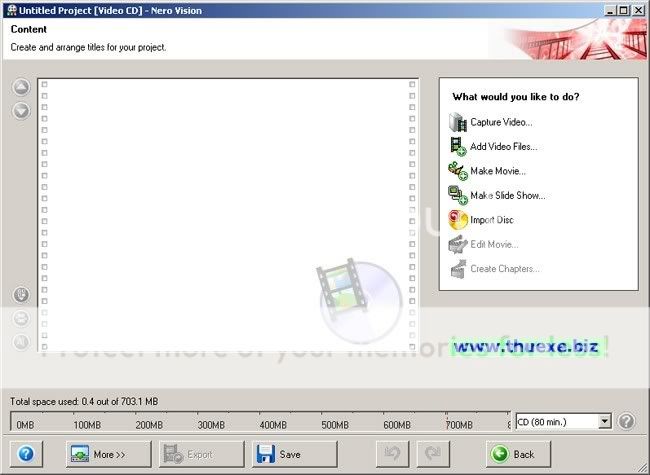
- Và cửa sổ thêm file Video hiện ra, cũng hơi giống các mục khác


Capture video:
nếu bạn có các file film từ máy quay phim băng từ, thì nhấn nút này và cắm máy quay vào, Nero sẽ ghi lại file hình này

Add video files:
nếu bạn đã có file Video trong máy và muốn burn thành đĩa thì nhấn vào đây và thêm file video

Make movie:
Nút này bạn sẽ được chuyển qua chương trình làm phim, ví dụ: ghép các đoạn phim lại làm 1, ghép các hình lại thành 1 đoạn phim....


Ở đây mình sẽ chỉ cách thêm các file film có sẵn trong máy computer của bạn >>> bạn chọn
Add Video Files: cửa sổ add file sẽ hiện ra, bạn chỉ cần add video file vào là OK, hổ trợ DAT, MPG, Mp4, AVI, WMV ....


Sau khi Add, bạn chờ cho Nero chuyển sang định dạng đúng của đĩa bạn
(tùy định dạng file mà nhanh hay rất lâu)

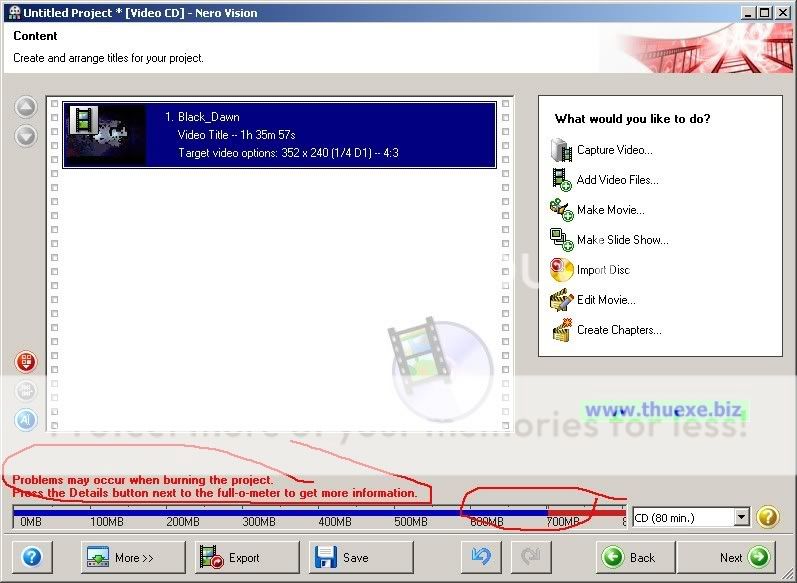
Khi kiểm tra xong, nó sẽ đưa ra thông báo nếu có lỗi, thường thì lỗi nhiều
nhất là thời gian của film quá dài so với đĩa, bạn cần cắt bớt, nếu film ngắn thì bỏ qua bước này (xem dưới thanh dung lượng, không dài quá màu đỏ)


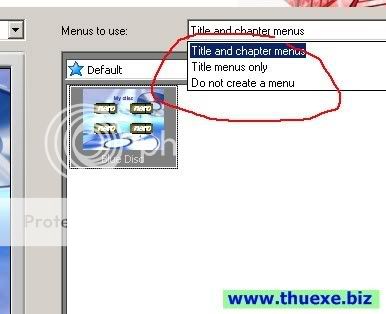
Tiếp bạn nhấn Next để bắt đầu ghi, và cửa sổ hiện yêu cầu bạn chọn Template, tạo menu giống đĩa DVD vậy.


Nếu không muốn tạo menu cho rắc rối thì bạn chọn Do not create a menu


Tiếp đến bạn cứ việc Next, chọn các thông tin: Ổ ghi, Đặt tên đĩa, Số lượng, Tốc độ ghi và Burn tương tự như burn Data CD/DVD vậy


"Hướng dẫn lam dia vcd - dvd" by thuexe.biz