Featured 1

Curabitur et lectus vitae purus tincidunt laoreet sit amet ac ipsum. Proin tincidunt mattis nisi a scelerisque. Aliquam placerat dapibus eros non ullamcorper. Integer interdum ullamcorper venenatis. Pellentesque habitant morbi tristique senectus et netus et malesuada fames ac turpis egestas.

Featured 2

Curabitur et lectus vitae purus tincidunt laoreet sit amet ac ipsum. Proin tincidunt mattis nisi a scelerisque. Aliquam placerat dapibus eros non ullamcorper. Integer interdum ullamcorper venenatis. Pellentesque habitant morbi tristique senectus et netus et malesuada fames ac turpis egestas.

Featured 3

Curabitur et lectus vitae purus tincidunt laoreet sit amet ac ipsum. Proin tincidunt mattis nisi a scelerisque. Aliquam placerat dapibus eros non ullamcorper. Integer interdum ullamcorper venenatis. Pellentesque habitant morbi tristique senectus et netus et malesuada fames ac turpis egestas.

Featured 4

Curabitur et lectus vitae purus tincidunt laoreet sit amet ac ipsum. Proin tincidunt mattis nisi a scelerisque. Aliquam placerat dapibus eros non ullamcorper. Integer interdum ullamcorper venenatis. Pellentesque habitant morbi tristique senectus et netus et malesuada fames ac turpis egestas.

Featured 5

Curabitur et lectus vitae purus tincidunt laoreet sit amet ac ipsum. Proin tincidunt mattis nisi a scelerisque. Aliquam placerat dapibus eros non ullamcorper. Integer interdum ullamcorper venenatis. Pellentesque habitant morbi tristique senectus et netus et malesuada fames ac turpis egestas.

down

Showing posts with label Hình Ảnh. Show all posts

4.09.2012

Hướng dẫn xóa mắt đỏ bằng photoshop

Hướng dẫn xóa mắt đỏ bằng photoshop

Bước 1:

Nhân đôi layer gốc lên để đề phòng bằng tổ hợp phím Ctrl + J.

Hướng dẫn "tút" lại nhan sắc bằng Photoshop


Bước 2:

Dùng công cụ tạo vùng chọn mà bạn muốn khoanh 2 vùng mắt bị đỏ.

Hướng dẫn "tút" lại nhan sắc bằng Photoshop


Bước 3:

Bấm Ctrl + U để mở hộp thoại Hue/Saturation. Hoặc vào Image > Adjustments > Hue/Saturation.

Hướng dẫn "tút" lại nhan sắc bằng Photoshop


Bước 4:

Kéo thanh Saturation về bên trái cho tới khi cảm thấy mắt không còn bị đỏ.

Hướng dẫn "tút" lại nhan sắc bằng Photoshop


Vậy là bạn đã khắc phục được lỗi mắt đỏ của bức ảnh kỹ thuật số.

Hướng dẫn xóa mụn bằng photoshop

Hướng dẫn xóa mụn bằng photoshop
Đã từ lâu, Photoshop được biết đến với cái tên "phù thủy ảnh số" nhờ những khả năng phi thường của nó. Sau đây là một vài ví dụ điển hình.
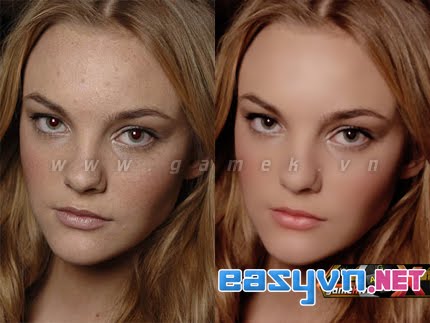
Mụn và tàn nhang là kẻ thù khó chịu của một người sau khi lên ảnh, họ luôn muốn tìm cách sử dụng mĩ phẩm để che khuất nó đi, nhưng nếu không thể trang điểm rồi chụp ảnh, thì bạn có thể chụp ảnh rồi trang điểm cho ảnh của mình bằng những công cụ đơn giản trong phần mềm xử lý ảnh nổi tiếng Adobe Photoshop.


Ví dụ với bức ảnh dưới đây, người mẫu có khuôn mặt khá sần do máy ảnh kỹ thuật số gây ra.

Hướng dẫn "tút" lại nhan sắc bằng Photoshop

Bước 1:

Dùng công cụ Stamp Tools để tẩy một số vết mụn lớn.

Hướng dẫn "tút" lại nhan sắc bằng Photoshop


Để sử dụng Stamp Tools các bạn nhấn giữ phím Alt và chọn một vùng da không bị mụn sau đó nhả phím Alt và đè vào vùng bị mụn.

Hướng dẫn "tút" lại nhan sắc bằng Photoshop


Bước 2:

Bật công cụ Quick Mask trên thanh công cụ bằng phím tắt Q.

Hướng dẫn "tút" lại nhan sắc bằng Photoshop


Bước 3:

Dùng công cụ Brush (B) với Hardness khoảng 30% mầu Đen / Trắng và tô toàn bộ vùng da cần làm mịn.

Hướng dẫn "tút" lại nhan sắc bằng Photoshop


Sau khi tô hết vùng da bị tàn nhang ( chú ý không tô vùng mắt và các đường nét trên khuôn mặt), bấm Q lần nữa để tắt Quick Mask. (Khi tô nếu tô bị sai hãy nháy nút X để chuyển mầu về Trắng / Đen để xóa vùng tô, sau đó lại nháy X để chuyển lại về Đen / Trắng và tô tiếp).

Hướng dẫn "tút" lại nhan sắc bằng Photoshop

Vùng chọn đang là vùng ngoài vùng tô.


Bước 4:

Bạn sẽ nhận được một vùng chọn nằm ngoài vùng bạn tô, nhấn tiếp tổ hợp phím Ctrl + Shift + I để đảo vùng chọn đến vùng vừa tô.

Hướng dẫn "tút" lại nhan sắc bằng Photoshop

Vùng chọn là vùng đã tô.


Bước 5:

Tiếp tục nhấn Ctrl + J để tách vùng da trên sang một layer khác để tiện chỉnh sửa.

Hướng dẫn "tút" lại nhan sắc bằng Photoshop


Bước 6:

Chọn đến layer vùng da vừa tách, vào Filter > Noise > Median và cho giá trị Radius là 2. Bước này có tác dụng làm mịn phần lớn tàn nhang lớn giảm gồ ghề vùng da cần sửa.

Hướng dẫn "tút" lại nhan sắc bằng Photoshop


Bước 7:

Tiếp tục vào Filter > Blur > Gaussian Blur và chỉnh giá trị là 4 hoặc 5 ( tùy theo mắt từng người). Nếu bạn bỏ qua bước làm đều bề mặt da thì khi dùng Blur lên layer da mặt, bức ảnh trông sẽ khá giả tạo.

Hướng dẫn "tút" lại nhan sắc bằng Photoshop


Bước 8:

Tiếp theo để bức ảnh trông sâu hơn, các bạn hãy điều chỉnh tông mầu của chúng một chút. Click vào biểu tượng Create new fill or adjustment layer hình vòng tròn trắng đen ở dưới cùng của cửa sổ Layer, chọn Selective Color.

Hướng dẫn "tút" lại nhan sắc bằng Photoshop


Ở Color Reds các bạn giảm Cyan xuống -10%.

Hướng dẫn "tút" lại nhan sắc bằng Photoshop


Ở Color Neutrals chỉnh Cyan xuống -11% và Black -2 %.

Hướng dẫn "tút" lại nhan sắc bằng Photoshop


Ở Color Black chỉnh Black lên +15%.

Hướng dẫn "tút" lại nhan sắc bằng Photoshop


Và đây là kết quả sau khi chỉnh lại mầu sắc cho tấm ảnh.

Hướng dẫn "tút" lại nhan sắc bằng Photoshop

Kết quả sau khi chỉnh mầu.


Bước 9:

Tạo một layer mới nằm phía trên layer da mặt chọn mầu đỏ đậm hơn cho môi của model và vẽ vài nét trên môi của người mẫu.

Hướng dẫn "tút" lại nhan sắc bằng Photoshop


Bước 10:

Vào meny Filter > Blur > Gaussian Blur và kéo cho tới khi cảm thấy mầu sắc của môi đã đươc cải thiện.

Dùng tẩy tẩy bớt phần mầu lem ra xung quanh môi khi thực hiện Blur.

Hướng dẫn "tút" lại nhan sắc bằng Photoshop


Bước 11:

Sau khi tô mầu cho môi, độ bóng sẽ bị giảm đáng kể, hãy tạo một layer mới sử dụng mầu trắng với Hardness khoản 15 -20% chấm dọc theo phần bóng của môi khi chưa tô, giảm Opacity của layer này xuống 20%.

Hướng dẫn "tút" lại nhan sắc bằng Photoshop


Và đây là kết quả trước và sau khi chỉnh sửa bức hình.

Hướng dẫn "tút" lại nhan sắc bằng Photoshop


Vậy là bạn đã hoàn tất các công đoạn trang điểm “ảo” để bạn tự tin hơn khi chia sẻ ảnh của mình với bạn bè và người thân.

By easyvn

4.05.2012

Hướng dẫn tạo album ảnh trên Powerpoint

Hướng dẫn tạo album ảnh trên Powerpoint

Quản Trị Mạng - Một cách đơn giản để chia sẻ ảnh là sử dụng Powerpoint. Nếu bạn tạo một album ảnh trên Powerpoint 2007, bạn có thể thêm ảnh ở bất kì nơi nào. Bạn cũng có thể thêm chú thích vào bất kì bức ảnh nào cũng như sử dụng một số tính năng như layout, frame… trong album mà bạn vừa tạo.

Bạn muốn tạo một album ảnh trong Powerpoint 2007? Hãy thực hiện theo những bước sau rồi chỉnh sửa sau đó:

- Mở ứng dụng Powerpoint

- Chọn thẻ Insert

- Kích vào mũi tên dưới thẻ Photo Album, chọn New Photo Album.
Hoặc bạn có thể: Kích vào thẻ Photo Album


- Hộp thoại Photo Album sẽ được hiển thị, chọn File/Disc.

- Chọn bức ảnh mà bạn muốn tạo trong album. Những bức ảnh này có thể chọn từ ổ đĩa cứng của bạn. Bạn có thể chọn nhiều ảnh cho một album trong cùng một lúc.

- Bạn có thể xem trước từng bức ảnh khi kích vào từng bức. Vị trí của từng bức cũng có thể thay đổi bằng cách chọn ảnh và kích vào Move Up Move Down.

- Mẫu khung có thể chọn từ menu Frame Shape.


- Kích Create

Cách thêm Caption vào Album ảnh:

- Chọn bất kì slice nào và thêm nhan đề bằng cách gõ chữ vào ô ở trên cùng của bức ảnh. Gõ nhan đề mà bạn muốn.

- Thêm một phụ đề nếu bạn muốn bằng cách kích vào Add Notes.

Cách chỉnh sửa Album ảnh

Nếu bạn muốn chỉnh sửa lại album ảnh sau khi vừa tạo, hãy theo những bước sau:

- Chọn thẻ Insert

- Chọn mũi tên dưới thẻ Photo Album dưới thẻ Insert

- Chọn Edit Photo Album

- Hộp thoại chỉnh sửa ảnh sẽ xuất hiện. Dưới Piture Options, kiểm tra Captrions

- Chọn Update

- Chỉnh sửa tên file

Thêm Theme cho album ảnh

- Chọn thẻ Design

- Từ Theme group, chọn một theme mà bạn muốn.

Như vậy là bạn đã tạo một Album ảnh trên PowerPoint 2007 thành công.

By thuthuatso

3.29.2012

Hình chó dễ thương, đáng yêu và ngộ nghĩn

Hình chó dễ thương, đáng yêu và ngộ nghĩn


2.19.2012

Hình ảnh về tình yêu đẹp

Một vài hình ảnh về tình yêu đẹp lãng mạn


Hình ảnh về tình yêu đẹp | hinh anh ve tinh yeu dep

1.11.2012

Bộ hình nền động con rồng 2012 cho dế yêu (VIP)

Bộ hình nền động con rồng cho tết Nhâm Thìn cực độc, với hình nền động điện thoại con rồng này các bạn cài làm hình nền thì quá cool ai nhìn vào cũng sẽ lát mắt cho mà xem.

HÌnh nên điện thoai con rồng cực hot


Hình nền động pháo nổ ngày xuân


HÌnh nên động con rồng


HÌnh nền thư pháp vui nhộn tặng bạn gái


Xem thêm http://hinhnenchodienthoai.com