Featured 1

Curabitur et lectus vitae purus tincidunt laoreet sit amet ac ipsum. Proin tincidunt mattis nisi a scelerisque. Aliquam placerat dapibus eros non ullamcorper. Integer interdum ullamcorper venenatis. Pellentesque habitant morbi tristique senectus et netus et malesuada fames ac turpis egestas.

Featured 2

Curabitur et lectus vitae purus tincidunt laoreet sit amet ac ipsum. Proin tincidunt mattis nisi a scelerisque. Aliquam placerat dapibus eros non ullamcorper. Integer interdum ullamcorper venenatis. Pellentesque habitant morbi tristique senectus et netus et malesuada fames ac turpis egestas.

Featured 3

Curabitur et lectus vitae purus tincidunt laoreet sit amet ac ipsum. Proin tincidunt mattis nisi a scelerisque. Aliquam placerat dapibus eros non ullamcorper. Integer interdum ullamcorper venenatis. Pellentesque habitant morbi tristique senectus et netus et malesuada fames ac turpis egestas.

Featured 4

Curabitur et lectus vitae purus tincidunt laoreet sit amet ac ipsum. Proin tincidunt mattis nisi a scelerisque. Aliquam placerat dapibus eros non ullamcorper. Integer interdum ullamcorper venenatis. Pellentesque habitant morbi tristique senectus et netus et malesuada fames ac turpis egestas.

Featured 5

Curabitur et lectus vitae purus tincidunt laoreet sit amet ac ipsum. Proin tincidunt mattis nisi a scelerisque. Aliquam placerat dapibus eros non ullamcorper. Integer interdum ullamcorper venenatis. Pellentesque habitant morbi tristique senectus et netus et malesuada fames ac turpis egestas.

down

Showing posts with label Laptop. Show all posts

1.09.2012

Khắc phục lỗi IDM CC không tương thích sau khi Update Firefox 9

Giải quyết vấn đề addon IDM CC không tương thích với Firefox 9Firefox 10

Mỗi khi Firefox cập nhật phiên bản mới, nhiều addon sẽ không tương thích kịp (trong đó có addon IDM CC).

IDM CC là addon quản lí download của phần mềm Internet Download Manager dành cho trình duyệt Firefox.


Để IDM CC hoạt động tốt trên Firefox 9.0 Final hay các phiên bản Firefox về sau (Firefox 10 beta 2) , bạn hãy làm theo các bước sau:


1. Remove IDM CC phiên bản cũ và khởi động lại Firefox.

Vào Tool của Firefox -> Add-on (Tiện ích), chọn Remove ở IDM CC cũ đi hén.

2. Cài đặt IDM CC 7.3.11 mới nhất tại đây :


3. Khởi động lại Firefox, bạn sẽ thấy IDM CC tương thích hoàn toàn với Firefox 9.0 Final và Firefox 10 beta 2.
Thủ thuật này đã thực hiện thành công, chúc bạn hoàn thành tốt nhé.

1.08.2012

SSE Accounting - Phần mềm kế toán miễn phí

Các Tính Năng


Tải phần mềm: SSE Accounting


1. Nhỏ gọn dễ dàng trong việc cài đặt


2. Quản lý phân quyền


- Phân quyền theo đơn vị sử dụng


- Phân quyền theo chức năng của hệ thống


- Phân quyền truy cập các chứng từ, báo cáo


- Phân quyền chi tiết đến từng chức năng của chứng từ (Thêm mới, Sửa, Xóa, Xem, Chuyển sổ sách..)


- Phân quyền truy cập từng kho hàng trong một đơn vị sử dụng


3. Bảo mật và sao lưu số liệu


- Tận dụng các hệ thống bảo mật của Server


- Tự động sao lưu số liệu khi cần thiết


- Cho phép sao chép số liệu Vào, Ra chi tiết đến từng chứng từ, số dư, danh mục....


4. Tiện ích

- Mặc định đa số các hạch toán cơ bản nhằm tránh các sai xót trong quá trình hạch toán.


- Tự động tìm cách hạch toán sai và cho người dùng sửa trực tiếp.


- Cho phép tìm kiếm nhanh hàng hóa vật tư, khách hàng theo mã hoặc theo tên


- Cho phép tìm kếm gõ tắt: VD để tìm hàng hóa vật tư có tên là “Cụm phanh trước Wave” bạn chỉ cần gõ “C P T W”


- Thao tác chuyển đổi giữa các giao dịch hoặc giao dịch sang báo cáo vô cùng đơn giản và nhanh gọn chỉ bằng một thao tác chuột phải.


- Cho phép đánh lại toàn bộ số chứng từ


- Cho phép in chứng từ hàng loạt


- Quản lý chi tiết việc in ấn hóa đơn theo NĐ 51, tự động đóng dấu bản sao hoặc bản mẫu khi in vượt quá số lần in quy định của một hóa đơn


5. Quản lý đa tiền tệ


6. Tự động hạch toán chênh lệch tỷ giá tại thời điểm thanh toán


7. Tự động đánh giá chênh lệch tỷ giá cuối kỳ.


8. Kế toán tổng hợp


- Cho phép hạch toán các bút toán đơn.


- Cho phép hạch toán đồng thời bút toán nhiều nợ nhiều có


- Tự động phân bổ, kết chuyển chi tiết theo từng sản phẩm, mã phí, vụ việc, hợp đồng


9. Quản lý công nợ mua vào và bán ra theo nhiều phương án


- Quản lý công nợ theo khách hàng, nhà cung cấp


- Quản lý công nợ theo Hợp đồng


- Quản lý công nợ chi tiết đến từng hóa đơn


- Quản lý công nợ theo từng công trình, hạng mục công trình.


10. Quản lý tồn kho vật tư


- Quản lý vật tư chi tiết đến màu sắc, kích thước, quy cách mẫu mã, xuất xứ của sản phẩm


- Quản lý tồn kho theo nhiều phương án tính giá khách nhau


o Nhập trước xuất trước


o Nhập trước xuất sau


o Giá đích danh


o Giá trung bình tháng


o Giá trung bình di động


- Quản lý tồn kho chi tiết đến từng vị trí của hàng hóa


- Quản lý tồn kho theo nhiều đơn vị tính


- Quản lý tồn kho theo Lô, hạn dùng


- Tự động tạo mã vạch theo các dạng chuẩn


- In tem mã vạch trực tiếp từ hệ thống hoặc xuất ra các định dạng khác


11. Quản lý tài sản, công cụ dụng cụ


- Quản lý tài sản, công cụ dụng cụ chi tiết đến từng nguồn vốn phát sinh


- Tự động tính khấu hao hàng tháng


- Tự động tạo bút toán phân bổ khấu hao cuối kỳ


- Cho phép lựa chọn nhiều phương pháp tính khấu hao và phân bổ


12. Kế toán giá thành


- Cho phép người dùng tự định nghĩa các công đoạn


- Cho phép người dùng tự định nghĩa các yếu tố chi phí, cách thức tập hợp, phân bổ tính toán


- Tính giá thành theo nhiều công đoạn


13. Báo cáo thuế


- Tự động lên các báo cáo thuế theo đúng thông tư chuẩn mực của BTC (TT28/2011/TT-BTC)


- Tự đông đẩy sổ liệu sang phần mềm hỗ trợ kê khai thuế


14. Báo cáo tài chính


- Tự động lên báo cáo tài chính đúng theo chuẩn mực của BTC QĐ15, TT48, cập nhật TT244


- Cho phép người dùng khai báo, sửa đổi lại cách tính báo cáo tài chính và mẫu biểu

15. Báo cáo quản trị


- Báo cáo tài chính so sánh nhiều kỳ


- Báo cáo tài chính so sanh nhiều đơn vị cơ sở


- Báo cáo phân tích tài chính của doanh nghiệp


- Báo cáo vòng quay hàng hóa vật tư


Xin lưu ý:
- Phiên bản miễn phí này chỉ áp dụng được cho các doanh nghiệp thương mại và dịch vụ. Là hệ thống thiết kế theo hướng mở, mặc dù là phiên bản miễn phí nhưng khách hàng hoàn toàn có thể tự sửa đổi cho phù hợp với doanh nghiệp của mình.

- Với phiên bản này, SSE sẽ không chịu trách nhiệm đào tạo cho khách hàng. Quý khách hàng có thể tự cài đặt và đọc hướng dẫn sử dụng đính kèm.

- SSE không cam kết hỗ tư vấn hỗ trợ thường xuyên cho các khách hàng dùng bản miễn phí. Tuy nhiên để khách hàng có thể áp dụng thành công phiên bản này vào DN của mình SSE cố gắng hỗ trợ DN bước ban đầu.

- SSE cam kết cập nhật kịp thời, miễn phí mọi thay đổi TT của Nhà Nước và các bản vá lỗi (nếu có) cho sản phẩm này.
Hiện tại SSE đã có phần Update TT28/2011/TT-BTC cho các phiên bản của phần mềm SSE Accounting

Các bạn vào theo đường Link sau để tải về máy của mình nhé

http://sse.net.vn/news/new_other_details.aspx?o=1 43

Phần mềm dự toán G8 enterprise v.2010

Phần mềm tính đơn giá dự toán, dự thầu G8 là phần mềm đã được kế thừa, và liên tục phát triển trong nhiều năm qua. Giờ đây với phiên bản 2010 một lần nữa khẳng định về tính ưu Việt và hơn hẳn các phần mềm Dự toán trước đây của công ty cũng như các sản phẩm cùng loại hiện có trên thị trường.
Cung cấp đầy đủ các tính năng và tiện ích tốt nhất nhằm tăng hiệu quả làm việc và độ chính xác cao cho người sử dụng cũng như các doanh nghiệp.


Phát hành: Công ty CP công nghệ Hoàng Hà

Hạn định: Giới hạn một số tính năng

Sử dụng: Trial

Yêu cầu: Windows XP/2000/2003/vista/7

Các tính năng ưu Việt vượt trội đó được thể hiện:


· Lập dự toán, thanh quyết toán, đấu thầu các công trình Xây dựng, Giao thông, Thuỷ lợi, Trạm biến áp, Đường dây tải điện….

· Cập nhật đơn giá năm 2008/2009, sử dụng định mức 1776/1777/1778/1779 và tất cả các định mức ban hành trước đó .


* Cập nhật đầy đủ quyết định 957/QĐ-BXD ngày 29/09/2009 của Bộ Xây Dựng về định mức chi phí quản lý dự án và tư vấn đầu tư xây dựng công trình hay Nghị Định 99/2007/NĐ-CP về quản lý chi phí đầu tư xây dựng công trình, theo Thông tư Số 05/2007/TT-BXD và 18/2008/TT-BXD.

* Giao diện thân thiện giống phần mềm Microsoft Excel.

* Có nhiều cách chiết tính, dự thầu phục vụ cho việc làm thầu của doanh nghiệp.

* Có khả năng xuất sang Microsoft Excel với đầy đủ công thức, định dạng, v.v.. ( Khi xuất sang Excel vẫn giữ nguyên định dạng, công thức trong từng Sheet và công thức liên kết giữa các Sheet).

* Có khả năng lấy tiên lượng dự toán từ bất kỳ 1 dự toán nào như dự toán 97 năm 1997,......năm 2007 hoặc tiên lượng làm trên Excel.

* Có khả năng thẩm định công trình để tìm ra sự sai lệch về khối lượng, đơn giá.
* Có khả năng kết nối các tiên lượng lại thành 1 tiên lượng duy nhất.

* Dùng đa đơn giá, đa hạng mục trong 1 công trình mà không cần tách 1 hạng mục thành 1 file như các phần mềm dự toán khác.

* Cơ sở dữ liệu hiệu chỉnh dễ dàng, trực quan và đặc biệt là có đầy đủ đơn giá, định mức của 64 Tỉnh, Thành phố.

* Tính bù giá nhiên liệu, bù giá ca máy, cước vận chuyển, tự động vẽ biểu đồ tiến độ thi công ,ghi bản vẽ sang Autocad.


· Hỗ trợ người dùng lập công tác Tạm tính có phân tích Vật tư/ Nhân công/ Máy đầy đủ, cho phép thêm vật tư mới vào cơ sở dữ liệu để dùng cho nhiều công trình.

· Thay đổi giao diện linh hoạt cho các bài thầu và theo các thông tư khác nhau.

· Chuyển đổi qua lại xi măng PC30 và PC40 cho 1 công tác hay toàn bộ công trình.

· Chuyển đổi từ bê tông thường thành bê tông thương phẩm và ngược lại.

· Tự động cập nhật đơn giá mới - phiên bản mới.


* Hỗ trợ bóc tách khối lượng theo các cấu kiện thường gặp .

* Hỗ trợ song ngữ Anh - Việt .

* Cùng nhiều tính năng ưu việt khác …


Công ty cổ phần công nghệ Hoàng Hà – Đơn vị sản xuất, Chuyển giao công nghệ liên quan đến phần mềm Dự toán G8


Xin vui lòng liên hệ:

Công ty cổ phần công nghệ Hoàng Hà

P1114, CT1A, ĐN1, Khu đô thị Mỹ Đình 2, Từ Liêm, Hà Nội

ĐT/Fax: 0437 870 240

Website: www.dutoanG8.com

Email: DutoanG8@Hotmail.com

Tổng hợp 22 file Video hướng dẫn: Phần mềm dự toán G8

Auto shutdown - Phần mềm hẹn giờ tắt máy tính

Phần mềm Auto Shutdown sẽ giúp bạn tự tắt máy tính trong những tình huống gấp gáp nhất. Với những người phải thường xuyên ra ngoài vì việc gấp khi chưa làm xong việc trên máy tính, hay bạn muốn download lúc nữa đêm cho nhanh mà không sợ phải treo máy tới sáng. Với Auto shutdown 1.0 bạn có thể làm được những điều đó một cách rất đơn giản.


Tải phần mềm: Auto Shutdown V1.0


Giải nén sau khi download. Phần mềm chạy trực tiếp mà không cần phải cài đặt. Chạy file mShutdown.exe trong thư mục giải nén. Giao diện chính của chương trình như sau:


Giao diện chương trình rất đơn giản và khoa học, với chức năng Shutdown sau mm phút bạn có thể cài đặt chức năng tự động tắt máy tính sau mm phút hoặc nếu chính xác bạn có thể thiết lập tắt máy tại một thời điểm cố định bằng chức năng Shutdown lúc hh (giờ) mm (phút) .


Chức năng Dần hạ âm lượng trong mm phút cuối. Chức năng này kết hợp với 2 chức năng tắt máy ở trên giúp bạn có thể nghe nhạc cho dễ ngủ mà không sợ treo máy tới sáng. Với chức năng này, âm lượng máy tính sẽ tự động giảm dần từ mm phút đã cài đặt.


Nút hidden, dùng để thu nhỏ cữa sổ thành biểu tượng dưới thanh tác vụ.

12.27.2011

Cách Tìm Driver Cho Máy Tính Thông Qua Device ID

Một ngày nào đó vô tình chú máy tính bàn hay chiếc Laptop thân yêu của bạn đột nhiên dở chứng, bạn phải loay hoay tìm pan sửa chữa, không hay rồi "phải setup lại Wins" cho chú rồi, nhưng không may thay cái CD/DVD Driver của chú biệt tăm đâu mất, có chút rắc rối rồi đây...Phải tìm giải pháp ngay thôi, bạn đừng lo tiểu xảo sau đây sẽ giúp bạn khắc phục được khó khăn ngay thôi.

Bước 1: Vào mục quản lý thiết bị (Manage Device) bằng các cách sau: Gõ Run, gõ devmgmt.msc và click Ok nhé. Hoặc trên màn hình Desktop bạn click phải chuột vào biểu tượng My Computer, rồi chọn Manage nhé.
Bước 2: Các thiết bị chưa có Driver sẽ có biểu tượng dấu chấm than màu vàng hoặc có chữ Unknown Device, bây giờ bạn click phải chuột vào hàng chữ có những biểu tượng đó.

Bây giờ bạn chọn Properties sẽ xuất hiện bảng sau:


Bạn click chọn tab Detail, rồi lựa chọn dòng Device Instance Path từ mũi tên có chứa danh sách xổ xuống. trong bảng bạn sẽ thấy dòng sau, tùy vào máy của bạn sẽ có dòng kí hiệu khác:

PCI\VEN_1180&DEV_0843&SUBSYS_382D17AA&REV_05\4&169 7FF41&0&34F0
Đó là mã nhận dạng của nhà sản xuất, tuần tự như sau (Vendor ID) ở dòng 1180 và (Device Id) là 0843.


Bước 3: Bây giờ bạn vào địa chỉ sau PCI DATABASE và nhập Vendor ID cùng Device ID tương ứng vào và nhấn nút Search để trang web bắt đầu tìm kiếm.


Bây giờ công việc trở nên đơn giản hơn rồi đó, dựa vào kết quả tìm kiếm được của PCI DATABASE chúng ta dùng bộ máy tìm kiếm Google để tìm và tải về máy Driver cần thiết cho máy tính của bạn.
Chúc các bạn thành công với các bước hướng dẫn ở trên nhé.

11.06.2011

Hướng dẫn sử dụng phần mềm kéo dài thời gian sử dụng bin của laptop

Hướng dẫn sử dụng phần mềm kéo dài thời gian sử dụng bin của laptop

BatteryCare là tiện ích miễn phí, cho phép bạn tối ưu hóa hiệu suất và cách sử dụng pin laptop. Nó sử dụng một thuật toán khá phức tạp để giám sát chu kỳ xả pin của máy. Nói cách khác phần mềm này ghi lại một cách chính xác hiệu suất tổng thể của pin laptop và sẽ khuyến khích bạn nên xả hết pin sau mỗi 20- 30 lần sạc.


Bằng cách đó, bạn không chỉ gia tăng thêm tuổi thọ cho pin laptop mà còn tránh được hiện tượng chai pin. Tuy nhiên, việc ghi lại toàn bộ hiệu suất pin không phải là tất cả, mà với BatteryCare, bạn cũng sẽ được thông báo chính xác lượng thời gian còn lại để sử dụng trước khi hết sạch pin.

Nếu laptop của bạn không hỗ trợ việc hiển thị thời lượng sử dụng của pin (một số latop chỉ hiển thị phần trăm chứ không hiển thị thời lượng sử dụng), BatteryCare đủ thông minh để tính toán khoảng thời gian cần thiết còn lại để xả hết pin của bạn.

Thêm vào đó, ban cũng có thể truy cập để biết được đầy đủ thông tin về loại pin mà bạn đang sử dụng, chẳng hạn như mức độ hao mòn, hiệu suất, lượng tiêu dùng, nhà sản xuất…

* Thêm một vài tính năng mà bạn không nên bỏ qua trong BatteryCare:

- Tự động vô hiệu hóa các hiệu ứng có đồ họa trong các theme của Windows Vista làm giảm thời lượng sử dụng pin. Thậm chí chương trình đủ thông mình để biết khi nào nên kích hoạt lại các hiệu ứng đó và các quá trình cần nhiều năng lượng khác một khi pin đã được sạc đầy.

- Tự động cập nhật phiên bản chương trình.

- Chương trình rất nhỏ nhẹ.
Tải về

Hướng dẫn sử dụng phần mềm kéo dài thời gian sử dụng bin của laptop

9.30.2011

Hướng dẫn làm enten thu sóng wifi

Hướng dẫn làm enten thu sóng wifi

Chỉ với vài món đồ rẻ tiền dễ làm, bạn đã có thể bắt được những đợt sóng Wifi từ rất xa với độ ổn định cao.
Trong thời đại này, các thiết bị không dây đang ngày càng trở nên phổ biến. Vì thế mà khi bạn bê laptop ra sân thượng hóng mát thì khả năng bạn bắt được 1 vài đợt sóng Wifi là rất cao đặc biệt là ở các khu đông dân cư.
Các sóng Wifi này chủ yếu là của các điểm truy cập miễn phí như khách sạn, nhà hàng hay quán cafe nên hầu hết đều không đặt mật khẩu nên các bạn có thể dễ dàng lướt web bằng Wifi chùa này. Nhưng điểu khiến bạn khó chịu đó là điểm phát của các nguồn Wifi này khá xa nên sóng thường lúc có lúc không, khiến bạn không thể dùng mạng liên tục được. Đó là lý do vì sao chúng ta cần đến 1 chếc ăng ten tự chế để có thể đón sóng Wifi tốt hơn.
Các công cụ cần thiết
- Vỏ lon sữa bò.

- Đầu thu wifi cắm theo chuẩn USB.

- Dây nối dài cổng USB.

Tiến hành
Đầu tiên là với vỏ lon. Các loại sữa đặc thời nay đều sử dụng nắp giật để mở nên khi dùng hết sữa, vỏ hộp của bạn sẽ có 1 đầu thủng đẹp đẽ không cần đục khoét gì nhiều. Với chiếc vỏ này, bạn đục 1 lỗ nhỏ trên thân hộp đủ để đặt vừa phần đầu của dây nối dài USB vào trong hộp hoặc đủ để đặt phần đuôi của chiếc đầu thu Wifi vào trong. Vị trí đục lỗ này cần cách đáy hộp 1 khoảng từ 2 đến 3 cm.

Đặt dây nối Wifi vào lỗ vừa cắt.

Với đầu thu Wifi, bạn lột bỏ phần vỏ nhựa bên ngoài chỉ giữ lại phần mạch để giảm tối đa chiều dài.

Cắm phần ruột đầu nhận Wifi này vào dây nối sao cho phần đuôi của cục thu nằm chính giữa mặt đáy của vỏ hộp.

Đầu còn lại của dây USB bạn cắm vào máy tính và cài Driver cần thiết cho đầu thu này, nếu cần thiết bạn có thể chế thêm cho vỏ hộp này 1 chiếc giá đỡ.
Cuối cùng là quay ống khuếch đại này 360 độ để dò hướng phát sóng, nếu quay đúng hướng phát, thì sóng Wifi “chùa” cùa bạn sẽ mạnh hơn trông thấy so với khi sử dụng đầu thu có sẵn trên laptop.

Chúc các bạn thành công!

Hướng dẫn làm enten thu sóng wifi by thuthuatso

Hướng dẫn chống trộm wifi

Hướng dẫn chống trộm wifi

Một ngày đẹp trời bạn bỗng nhiên thấy kết nối Internet qua mạng Wifi của mình trở nên chậm ì ạch hoặc cước phí băng thông trong tháng tự nhiên cao chót vót trong khi mình chẳng sử dụng là mấy. Điều này có thể là hệ quả của việc ai đó đang sử dụng “chùa” kết nối của bạn. Để xử lý điều này, bạn cần làm gì?

Xem xét ánh sáng đèn tín hiệu của Router

Các loại router Wifi luôn có đèn tín hiệu nháy (thường có kí hiệu ACT hoặc chính là đèn Internet/Data tuỳ mẫu sản phẩm) cho phép bạn biết trạng thái kết nối hay cụ thể hơn là các truy cập qua mạng không dây có đang vận hành hay không. Vì thế, cách đầu tiên và cũng là dễ nhất để phát hiện các truy cập lạ là tắt toàn bộ thiết bị kết nối của bạn để xem ánh sáng có vẫn nháy không. Đây là một giải pháp khá lý tưởng nếu bạn chỉ có một hai máy tính trong nhà và không rành lắm về vấn đề công nghệ.

Kiểm tra danh sách thiết bị trong Router

Để làm điều này, bạn đăng nhập vào thông qua địa chỉ IP của nó. Trên Windows, bạn mở Start Menu và nhập dòng lệnh “cmd” rồi nhấn Enter để mở cửa sổ dòng lệnh của Windows. Tiếp đó, bạn nhập “ipconfig” và Enter. Trong bảng thông tin hiện ra, bạn tìm và ghi lại địa chỉ IP của Default Gateway.

Với Mac, bạn mở Network Preference và địa chỉ IP cần tìm sẽ có ngay trong phần Router.

Bất kể bạn theo cách nào, hãy nhập địa chỉ IP kết quả vào cửa sổ trình duyệt. Hầu hết các loại router sẽ buộc bạn đăng nhập trong bước này và dĩ nhiên bạn hãy tuân thủ. Lưu ý rằng nếu chưa từng thay đổi mật khẩu đăng nhập router thì giờ là lúc thuận lợi. Các nhà sản xuất thường ghi rõ mật khẩu mặc định trong tem của mình ở mặt dưới router. Do các loại router cùng loại thường có mật khẩu giống nhau nên độ bảo mật sẽ không cao. Bạn tốt nhất hãy đổi lại theo ý mình.

Tuỳ theo loại router bạn đang sở hữu mà danh sách các thiết bị đang kết nối có thể nằm ở những vị trí khác nhau. Tuy nhiên hầu hết các dòng sản phẩm đời mới đều có thể cho bạn biết địa chỉ IP và địa chỉ MAC của thiết bị truy cập. Một số loại có thể hiện cả tên của máy như trong hình dưới. Hãy so sánh các giá trị với những gì mình có và tìm ra “kẻ lạ mặt”.

Làm gì khi phát hiện thiết bị lạ đang kết nối

Như đã đề cập ở trên, việc thay đổi mật khẩu sẽ tránh những người dùng khác sử dụng mạng của bạn trừ khi họ có mã do bạn cung cấp. Đây cũng là cách đơn giản nhất khi bạn nhận thấy có người đang truy cập vào hệ thống Wifi riêng của mình. Bản thân những thông số mà Router cung cấp như IP hay địa chỉ Mac đều sẽ không xác định chính xác vị trí của người sử dụng. Thay vào đó, chúng có thể cho phép bạn lập một danh sách các thiết bị được phép truy cập (lọc theo địa chỉ MAC).
Lưu ý: Bạn luôn luôn nên sử dụng WPA hoặc WPA2 nhằm tránh các công cụ hack Wifi có thể bẻ được khoá. Với các thiết bị gia dụng, máy chơi game hoặc máy tính đời cũ chỉ hỗ trợ WEP hoặc không hỗ trợ các chuẩn bảo mật, bạn nên lắp riêng một bộ router rẻ tiền cho chúng hoặc tối thiểu là đổi qua các loại hỗ trợ ít nhất là WEP để tăng cường độ an toàn thông tin cá nhân.

Phòng hơn chữa: tăng cường bảo mật cho kết nối Wifi của bạn

Hiển nhiên việc hiệu quả nhất để phòng tránh những tên trộm Wifi không phải là đi rình để bắt quả tang chúng. Thay vào đó bạn nên xây dựng hệ thống “phòng thủ” chặt chẽ hơn. Với các loại mật khẩu mã hoá kết nối WPA hay WPA2, bạn có thể khá tự tin về độ an toàn của mạng Wifi mình sở hữu. Tuy nhiên, nếu chỉ sử dụng WEP, những công cụ hiện tại đã có thể cho phép các hacker bẻ khoá trong thời gian tương đối ngắn. Việc chọn lựa các loại hình bảo mật này hoàn toàn có thể thực hiện dễ dàng từ trong bảng điều khiển Router (cách mở có ở trên).

Hướng dẫn chống trộm wifi by vnmedia

2.25.2011

Những kiến thức cơ bản về Laptop trước khi mua

{VnTim™} Đây là bài rất đầy đủ và dễ hiểu cho newbie mua máy tính. Mục tiêu bài viết là giúp các bạn mua máy tính phù hợp. Ở cuối topic mình sẽ nêu ra vài nguyên tắc để mua máy với giá hợp lý và sử dụng laptop. Vì mua laptop phù hợp là một việc còn mua với giá hợp lý lại khác biệt hoàn toàn.

Lời tựa :
Phần I : Các thành phần máy tính
1. Nhãn hiệu :
2. Khối lượng và kích thước :
3. Dịch vụ bảo hành :
4. Thời gian dùng pin (xem thêm mục câu hỏi):
5. Màn hình :
6. Bộ nhớ động (RAM) :
7. Ổ cứng :
8. Kết nối dây và không dây :
9. Đầu đọc đĩa :
10. Âm thanh và card âm thanh :
11. Card đồ họa :
12. Bộ vi xử lý :
  • * Intel :
  • * AMD :
  • * Tổng kết :
13. Hệ điều hành :
14. Bàn phím :
15. Touchpad /trackpoint :
16. Webcam :
17. Cổng mở rộng :
18. Ultrabase :
Phần II : Câu hỏi hay gặp
Phần III : Hướng dẫn mua máy và sử dụng:


Lời tựa :
Đầu tiên bạn phải xác định được bạn có cần một cái laptop (máy tính xách tay) hay không. Thực ra điểm mạnh cơ bản nhất của laptop là khả năng di động cao và nhỏ gọn, điều này làm đội giá của laptop lên cao so với desktop (máy tính để bàn) do :

_ Tốn tiền để thu nhỏ sản phẩm, để trang bị màn hình LCD và bạn phải chọn các thành phần máy thích hợp ngay từ đầu vì laptop rất khó nâng cấp các phần chính như mainboard hay card đồ họa.
_ Khả năng nâng cấp yếu và rất tốn kém.
_ Năng lực chung kém hơn so với desktop do cpu yếu hơn, ổ cứng 2"1/2 và card đồ họa đi kèm cũng yếu hơn desktop. Cũng phải lưu ý là nếu dùng cho một số công việc như đánh máy, duyệt nét, thì sự khác biệt giữ laptop và desktop là rất khó nhận ra.

Trong một số trường hợp khác thì laptop là một công cụ không thể thiếu. Sau đây là một số điểm cần phải lưu ý khi mua chiếc laptop đầu tiên của bạn :

Phần I : Các thành phần máy tính
1.Nhãn hiệu :

Với những nhà sản xuất nghiêm túc, Dell là một trong những nhãn hiệu bán sản phẩm với hiệu năng trên giá tiền rất cao, có bảo hành tốt. Dell còn cho phép thiết lập cấu hình cho laptop ngay trên site của họ. Lenovo (IBM cũ) cũng có một hệ thống không kém và còn tạo ra nhưng sản phẩm với chất lượng sản xuất đỉnh (trâu bò, bền, ổn định, rớt không hỏng) không hãng nào theo được. Việc build máy ngay tại site sản xuất đã bắt đầu được hỗ trợ từ các cửa hàng bán lẻ hiện nay ở việt nam. Tất nhiên bạn phải trả tva và phí vận chuyển, nhưng bạn sẽ có 1 con máy phù hợp với yêu cầu sử dụng.

Asus và MSI được đánh giá cao do có chế độ bảo hành cơ bản 2 năm cho sản phẩm laptop. Về build quality thì gần tương đương với dell (không tính Dell latitude), sony (không tính dòng dưới 13inch), hp (không tính laptop HP pro), toshiba, samsung.

Hp dòng chuyên nghiệp (NC-NX-NW) có một số sản phẩm build quality cao mà giá cá lại dễ thở hơn Lenovo và Dell.

Dòng sony và apple đặc biệt dành cho các fan nữ do thiết kế đẹp và giá cũng đẹp. Sony hiện giờ ra tòan dòng máy bình dân cho từ 14inch trở lên, nặng đắt mà build quality không cao, dùng nhựa chất lượng trung bình. Các dòng từ 13inch trở xuống thì rất ngon nhưng giá cả là một rào cản lớn.

Lưu ý bạn nào làm việc cần dùng sản phẩm của Adobe thì nên mua máy apple. Vì sản phẩm Adobe chạy rất nhanh trong Mac do trước kia các sản phẩm này được thiết kế riêng cho Mac, sau đó mới được dùng ở windows. Nên đừng vì điều này mà kết luận ngay là Mac chạy nhanh hơn Windows.

Là một người học làm việc trong lĩnh vực thiết kế 3D sản phẩm điện tử, mình biết là tiền để thiết kế một sản phẩm đẹp không là gì so với thiết kế một sản phẩm chắc chắn và bền. Điều này có thể lý giải vì sao giá IBM dòng T,X ; Dell Latitude, Hp dòng pro lại có giá đội lên rất cao so với máy thường như vậy. Không tính cho em apple vì nó đẹp mà giá cao quá do bác Steve ăn lời ghê, chứ cầm nó phang vào một trong 3 em trên thì biết ngay em nào die trước.

Build quality : thinkpad > dell latitude > hp pro > sony dưới 14 inch > toshiba = hp = lenovo = alienware = MSI = dell xps > samsung = fujisu siemen =LG = nec = Packard Bell = acer > medion (bảng xếp theo kinh nghiệm general)
Và tất nhiên luôn có ngoại lệ, có người dùng medion hoài không hỏng, có người mới mua T61 về đã die.
Design : Sony > hp pavilion > toshiba ...
Và tất nhiên đẹp còn phục thuộc vào sở thích cá nhân.

Tuy nhiên trong những phần tiếp theo các bạn sẽ thấy giá tiền đóng vai trò quan trọng thế nào khi mua laptop, giá sẽ tăng rất nhanh khi bạn muốn mua một laptop tương đối « ngon », và đạt ngưỡng 1000$ một cách dễ dàng.

2.Khối lượng và kích thước :
Nếu bạn di chuyển liên tục với laptop thì không nên bỏ qua khối lượng máy, và nó trở nên vô cùng quan trọng sau vài trăm mét di chuyển. Hãy giữ sức khỏe để đến chỗ làm còn giở máy ra « chiến đấu » ^_^.

Bạn có thể trang bị dòng máy di động (ultraportable) từ 12 đến 14 inch với khối lượng nhỏ hơn 2kg, thường là dòng centrino. Nói sơ qua centrino là cái tên do bác Intel đặt ra để gọi tổ hợp 3 thành phần CPU Pentium M, mainboard và card wifi nhà bác ấy. Sau đấy cái cpu được nâng cấp lên duo core, duo 2 core…

Giữa duo core và pentium M có sự chênh lệch rất cao, còn giữa duo và duo 2 thì không nhiều lắm. Máy trong dòng di động này cũng rất mạnh và mức độ "thỏai mái trên khối lượng" cũng rất tốt. Tránh tuyệt đối máy 17inch và « máy để bàn » @_@.

3.Dịch vụ bảo hành :
Nếu bạn di chuyển nhiều thì nên trang bị bảo hành 2 đến 3 năm. Trên thực tế việc di chuyển làm tăng khả năng máy bị hỏng do chốc. Và việc sửa chữa máy không có bảo hành hiện nay là việc không thể do giá sửa vượt giá mua mới. Khá nhiều hãng chỉ cung cấp 1 năm bảo hành cơ bản, nhưng gần như tất cả đều cho phép khách hàng nâng cấp bảo hành lên 2 đến 5 năm khi mua máy.

4.Thời gian dùng pin :
Điều này phụ thuộc vào các thành phần máy tính, phụ thuộc vào build quality, vào dung lượng pin và việc sử dụng laptop. Thời gian dùng pin thông báo bởi các hãng là thông số thiết lập từ « phòng thí nghiệm » nghĩa là máy để không hoặc chỉ xem file word.

Vì vậy nếu bạn dùng laptop cho game thì sẽ nhận thấy thời gian dùng công bố của hãng là lố bịch. Các máy dòng centrino có thời gian dùng pin khá cao có thể đạt 4h dễ dàng, và bạn có thể mua thêm cục pin dự phòng.

Bạn cũng phải để ý kiểu pin của mình là Li-ion (lithium io) hay NiMH (Nickel Meta Hydride). Pin li-ion không những dung lượng cao hơn nếu cùng kích thước mà còn bền hơn do không có hiệu ứng nhớ.

5.Màn hình :

Đa phần máy được sản xuất ở 12, 13.3, 14, 15.4 và 17 inch. Dòng 17inch thì để thay máy để bàn, dòng 15.4 được sản xuất nhiều nhất, dòng 14 chủ yếu dùng khi phải di chuyển nhiều, nó cạnh tranh với dòng siêu di động 12, 13.3.

Màn hình LCD 14inch của laptop cho phép một diện tích hiển thị tương đương với màn hình 15inch CRT của máy để bàn. Lưu ý là các màn hình LCD được sản xuất để dùng với độ phân giải tối ưu. Nếu bạn giảm độ phân giải đi thì sẽ bị hiệu ứng mờ. Do vậy phải kiểm tra độ phân giải tối ưu khi mua máy. Sau đây là bảng độ phân giải tối ưu tương ứng với kích thước màn hình phục vụ tốt nhất cho đọc text (ứng dụng văn phòng)

Những kiến thức cơ bản về Laptop trước khi mua

Lấy ví dụ màn hình 15.4inch có độ phân giải 1680*1050 sau một thời gian đọc text bạn sẽ bị mỏi mắt. Cách giải quyết cho các trường hợp này là phóng to text lên. Nếu đang đọc báo bạn giữ CTRL + quay bánh lăn giữa của chuột.

Nếu bạn muốn chơi game thì cũng nên chú ý sắm card đồ họa đủ mạnh để chạy độ phân giải tối ưu của màn hình.

Trước đây dòng LCD với tỉ lệ 4/3 tương đối phổ biến. Ngày nay dòng wide 16/10 và gần nhất là 16/9 được sản xuất nhiều hơn. Dòng wide thích hợp cho xem phim và công việc văn phòng do độ rộng màn hình lớn, nhưng dành cho game thì không hẳn là tối ưu cho dù đã có nhiều game hỗ trợ tỉ lệ này.

Cuối cùng là một số lớn màn hình hiện này được trang bị tính năng « gương » : màu sắc sẽ thật và tươi hơn khi xem phim hoặc chơi game nhưng điểm yếu của nó là bị lóa khi làm việc trong môi trường nhiều ánh sáng.

Màn hình mate (không gương) thường được sử dụng ở một số dòng Dell (không phải truelife), dòng máy pro Lenovo và HP.

Sau đây là một số ký hiệu viết tắt của các loại màn hình :

Những kiến thức cơ bản về Laptop trước khi mua

6.Bộ nhớ động (RAM) :
Với 1GB bạn có thể sử dụng cơ bản với Vista, nếu chạy nhiều phần mềm nặng (dùng từ 100MB ram trở lên) nên trang bị 2GB. Còn với windows XP thì 1GB là đã đủ.

Việc tăng Ram có thể thực hiện sau khi mua máy. Vì vậy khi mua nên kiểm tra xem máy có mấy chỗ chống để gắn RAM. Thường máy có 2 chỗ gắn ram vì vậy bạn nên mua loại chỉ gắn 1 thanh (1GB là tối ưu), sau sẽ mua thêm 1GB hay 2GB tùy theo nhu cầu. Tăng Ram cũng là biện pháp rẻ nhất để tăng khả năng thực thi của máy.

Nếu thiếu RAM máy sẽ chạy rất chậm do hệ điều hành phải dùng ổ cứng (ram ảo) để thay RAM thiệt. Mà tốc độ truyền dữ liệu của ổ cứng thua cả trăm lần Ram nên điều này cũng dễ giải thích. Hơn nữa ổ cứng laptop yếu hơn so với desktop nhiều nên tốt nhất là trang bị đủ Ram để dùng.


7.Ổ cứng :
Đây là một trong những nhân tố làm chậm laptop do kích thước nhỏ bé và phải tiết kiệm điện. Đa số máy hiện nay dùng ổ cứng 5400rpm, một số máy vẫn còn dùng 4200rpm. Nên bạn muốn máy chạy nhiều phần mềm nặng một cách ngon lành thì nên trang bị ổ cứng 7200rpm (rpm = vòng trên phút). Ổ cứng 7200rpm với bộ nhớ cache 16MB hiện đang là mạnh nhất cho laptop.

Bạn cũng có thể gắn ổ cứng rắn SSD nhưng mà ko có lý do gì để viết về nó do bạn sẽ phải trả sơ sơ 1000$ cho ổ cứng 100GB.

Nếu bạn có nhu cầu máy mạnh mà lại phải lưu trữ nhiều thì nên chọn ổ cứng nhỏ, tốc độ tốt 7200rpm và mua ổ cứng gắn ngoài. Hiện nay ổ 500GB gắn ngòai giá rất dễ thở chỉ tầm 130$.
Việc sử dụng máy tính để lưu trữ tòan bộ dữ liệu quan trọng là khá nguy hiểm. Máy tính có thể rớt đâu đó và dữ liệu bạn cũng ra đi theo. Nên có một ổ cứng ngòai làm nơi lưu backup.

8.Kết nối dây và không dây :
Kết nối LAN 100MB/s và wifi g 54MB/s hiện đã trở nên phổ biến. Bạn có thể mua wifi n 300MB/s và truyền xa hơn nhưng chủ yếu vẫn là để khoe vì internet ở nhà mình còn khá lâu để đạt tốc độ đó. Nếu máy cũ không có wifi, bạn có thể mua một usb wifi hoặc PCMCIA wifi, giá cũng không quá đắt (30$).

9.Đầu đọc đĩa :
Đầu combo chỉ đọc ghi CD, đọc DVD mà không ghi được DVD. Đầu ghi DVD dần trở nên phổ biến. Nếu bạn có nhu cầu ghi nhiều đĩa thì nên mua ổ ghi gắn ngòai vì bản thân đầu ghi của laptop không sản xuất thiết kế cho nhu cầu đấy. Và tốc độ ghi DVD của laptop cũng giới hạn ở 8X.

10.Âm thanh và card âm thanh :
Việc nghe nhạc với loa laptop không thể bằng loa ngòai do kích thước hạn chế. Bạn có thể chọn máy có HDA (High Definition Audio) để thưởng thức âm thanh chất lượng cao. Còn nếu bạn là dân ghiền nghe nhạc thì hãy đầu tư Creative Audigy2 ZS Notebook và Creative X-Fi Extreme Audio Notebook (dạng PCMCIA hoặc Express Card).

Theo kinh nghiệm dùng của mình thì Toshiba hiện nay đang dẫn đầu về loa. Nếu có dịp nghe hệ thống 4.1 của Toshiba X200 bạn sẽ thấy « phê » thế nào. Theo sau Toshiba là DELL, HP và Sony.

Loa mấy hãng như acer, fujisu, nec, MSI, samsung,LG, Packard Bell , medion thì để nghe tiếng chứ không dùng để thưởng thức được. Loa asus thì hơn tí xíu nhưng cũng thuộc loại trung bình yếu.

Loa thinkad thì êm dịu nhỏ nhẹ, nhiều lúc lại quá nhỏ so với mặt bằng chung. Nhìn chung loa thinkpad phát ra mấy tiếng đếm tiền còn được rõ ràng .

11.Card đồ họa :
Giống như card âm thanh được gắn chết vào card mẹ, card đồ họa cũng gần như không thay đổi được trừ khi bạn mua máy có hỗ trợ Nvidia MxM ou ATI Axiom. Tuy nhiên loại máy này thường rất đắt và không kinh tế bằng mua luôn máy có card xịn.

Bạn có thể vào đây để biết thêm về chuẩn MxM :
http://www.mxm-upgrade.com/

Card đồ họa tích hợp dùng rất tốt cho việc văn phòng và đa phần ứng dụng. Nhưng card tích hợp không thể dùng cho mục đích chơi game (trừ mario và bắn bi ^_^). Nếu bạn dùng cho đồ họa làm việc mà chưa đủ tiền trang bị card xịn, thì nên trang bị cpu thật mạnh, nó sẽ bù đắp phần lớn cho card màn hình trong quá trình xử lý 3D. Còn nếu bạn chơi game thì không có cách nào khác là mua card rời.

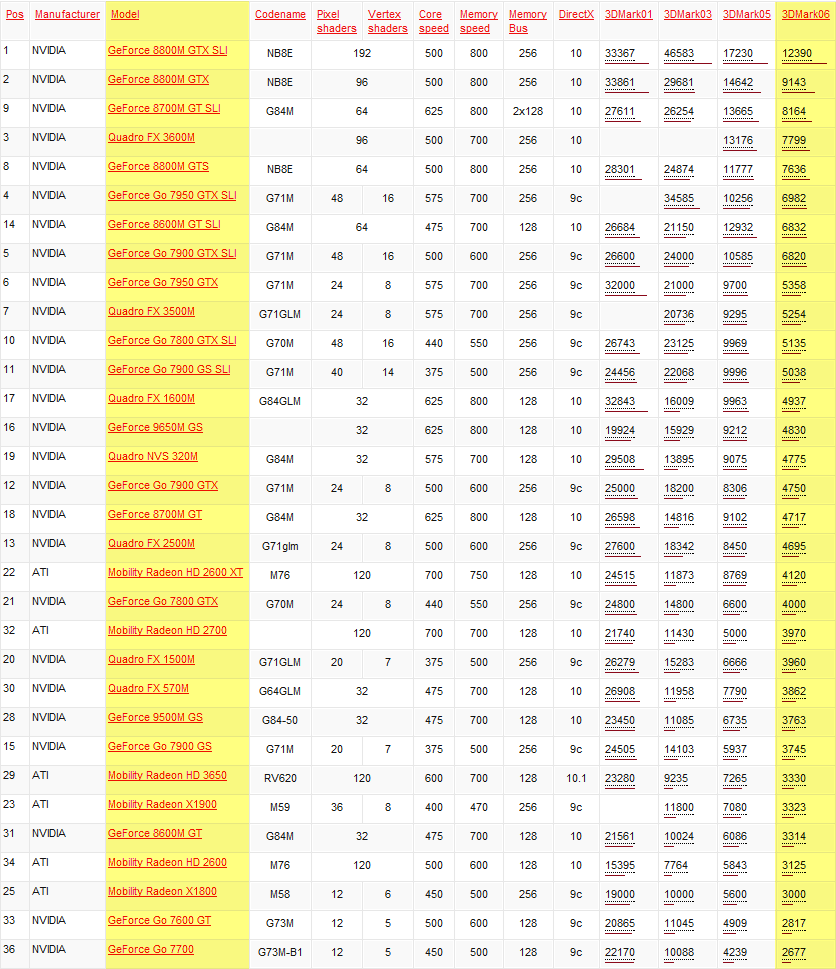
Card với tỉ lệ "sức mạnh/giá" hot nhất hiện nay là Radeon HD 2600 và GeoForce 8600. Card mạnh nhất là Nvidia 8800M GTX. Mình copy toàn bộ bảng so sánh card đồ họa theo điểm 3D Mark 2006 cho máy tính xách tay từ notebookcheck.net để các bạn tham khảo. Lưu ý là không thể so sánh điểm giữa 3D Mark 2006 và 3D Mark 2005 vì phần test hai bên khác nhau.

Click đây để xem hình đầy đủ: http://i32.photobucket.com/albums/d38/rep627/carddohoa1b.png
Những kiến thức cơ bản về Laptop trước khi mua

Các bạn muốn biết thêm thì vào link này :http://www.notebookcheck.net/Mobile-Graphi...List.844.0.html

Tiếp đây là bảng so sánh một số card đồ họa laptop với card desktop để các bạn quen dùng desktop dễ nhận biết hơn :

Những kiến thức cơ bản về Laptop trước khi mua

Để xem card đồ họa bạn dùng phần mềm gpu: http://www.techpowerup.com/downloads/SysInfo/GPU-Z/

Các bạn lưu ý đến tính tương thích giữa card với hệ điều hành trước khi cài hệ điều hành. Window xp, vista thì hỗ trợ hết còn linux vẫn chưa hỗ trợ đầy đủ.
Dành riêng cho các bạn chuyên chơi game : mua cpu vừa phải (duo 1.83gz là quá đủ) và dành tiền mua card thật xịn .

http://www.choixpc.com/portable.htm
http://www.clubic.com/forum/ordinateurs-portables-pda-mobile/topic-reference-ordinateur-portable-id346042-page1.html

12.Bộ vi xử lý :
Cpu không phải là thành phần ưu tiên số 1 vì mục tiêu sản xuất laptop không phải để có một máy tính mạnh về tính toán. Vì vậy theo ý mình thì không phải đắn đo khi mua một cpu vừa phải và dành tiền cho các phần khác, trừ phi bạn mua máy để tính toán. Với kinh nghiệm chơi game sáng tối từ năm 10 tuổi của đứa em (giờ nó đã hơn 20 và phải bớt game để học rồi ^_^) thì chỉ cần pentium M 1.66gz cũng là đã đủ chơi game. Còn dùng cho đồ họa thì nên tăng lên duo 1.83gz và 1 ổ cứng 7200rpm.

Intel :
Cpu đời centrino hay còn gọi là pentium M là một đỉnh cao của sự lựa chọn nếu thời lượng dùng pin dài và độ ồn ít là tiêu chí của bạn. Cũng lưu ý có một số máy cũ dùng Pentium 4M, chữ M đây chỉ là hỗ trợ cho mobile chứ không mạnh bằng pentium M. Một phép so sánh nhỏ là Pentium M 2gz tương đương với Pentium 4 3.2gz.

Pentium M có phiên bản 1 nhân (Pentium M hay Core solo), và phiên bản 2 nhân (core duo). Thế hệ thứ 3 của core solo và core duo của Pentium M được chia làm nhiều hạng : loại có ký tự T đứng đầu (ví dụ T5500) dùng giữa 25 và 49 watts, loại có ký tự L đứng đầu (L7100) dùng 15 đến 24 watts, còn loại U (như U7600) thì dùng ít hơn 14 watts.

Core duo dùng tốt cho xử lý phim ảnh đồ họa, còn core solo cho tất cả còn lại từ game cho đến văn phòng hay internet. Rất ít game hiện tại hỗ trợ bộ xử lý nhiều nhân. Lưu ý cpu dùng càng nhiều điện thi thời gian dùng pin càng giảm.

Cuối cùng là em core 2 duo con cháu của core duo, mạnh hơn core duo 10% nếu cùng xung chạy. Em này tiết kiệm năng lượng và mạnh mẽ, dòng cơ bản mạnh nhất hiện nay.

AMD :

Tốc độ thực thi tạm và tiêu hao năng lượng tương đương với dòng Celeron M của Intel. Một số dòng AMD Sempron và Turions 64 được thiết kế trên nhân của Athlons 64 có chức năng quản lý bộ nhớ gắn sẵn (hỗ trợ cả 64 bit).

Cpu semprons di động mà ngon thì rất ít, chỉ có dòng socket 754 tiêu thụ 25 watts.

Dòng Turions 64 ngon nhất là dòng MT, vì sử dụng ít điện năng 25 watts. Dòng Turions 64 hiệu ML tiêu thụ 35W, nhiều nhưng vẫn chấp nhận được. Để dễ nhận biết thì dòng Turions 64 MT tương đương với pentium M cùng xung nhưng tiêu thụ điện nhiều hơn hẳn.

Dòng hai nhân có Turions 64 X2, sức mạnh của dòng này không tồi tí nào nhưng so với Core Duo của Intel thì thua về mọi mặt.

Tổng lại nếu so sánh một cách tương đối thì Pentium M/ Core solo 1.6gz tương đương với Turions 1.6, và Pentium 4 2.6, hay Celeron M 1.8gz, hoặc Sempron socket 754 25W 2gz.

Tổng kết :
Cơ bản: Intel Celeron M, AMD Sempron M,
Trung bình: AMD Turion X2, Intel pentium M, Intel Core Duo,
Tốt: Intel Core 2 Duo T5 x x x,
Rất tốt: Intel Core 2 Duo T7x x x , T8 x x x và T9 x x x.

Nếu bạn muốn kiểm tra cpu hãy dùng cpuz hoặc everest
link :  http://www.cpuid.com/cpuz.php

Mình liệt kê ra đây các bảng so sánh CPU từ trang notebookcheck.net xếp theo 3D Mark 06 CPU :

Click đây để xem hình đầy đủ: http://i520.photobucket.com/albums/w328/chidungchoforums/cpu.png
Những kiến thức cơ bản về Laptop trước khi mua

Các bạn muốn xem thêm các cpu khác thì vào đây :http://www.notebookcheck.net/Mobile-Processors-Benchmarklist.2436.0.html

13.Hệ điều hành :
Nhìn chung thì window xp hỗ trợ tốt nhất cho phần cứng. Linux mạnh mẽ trong ứng dụng tính toán 64bits và server. Mac dễ sử dụng nhất nhưng ngòai laptop của apple ra, bạn sẽ phải làm nhiều thứ trước khi cài được nó vào máy hãng khác.

14.Bàn phím :
Bàn phím thường không có phím số riêng trừ loại 17inch. Với loại 15.4inch thì chỉ có LG và MSI có cung cấp phím số riêng. Nếu không thích bạn có thể mua bàn phím số qua usb. Bàn phím dễ chịu nhất là của dòng ThinkPad lenovo mà sau hơn 10 năm chưa hãng nào địch lại. Tốt nhất là bạn nên ra ngoài tiệm gõ thử bàn phím để chọn được bàn phím vừa ý.

15.Touchpad /trackpoint :
Nằm ngay trước bàn phím là một mặt phẳng cảm ứng nhỏ để di chuyển chuột. Trackpoint cũng có chức năng tương ứng nhưng chỉ có ở dòng Toshiba cũ, Sony cũ, và rất nhiều ở Lenovo Thinkpad.
Bạn nên mua một con chuột gắn ngòai không dây hoặc có dây để tăng đốc độ làm việc mà ko bị mỏi tay. Nếu bạn có thể mua chuột xịn thì nên chọn Logitech laser V450 nano ko dây (pin hơn 1 năm) và Logitech G5 (version 2007) có dây, mình dùng cả hai và thấy ko có gì phải chê.

16.Webcam :
Phổ biến ở máy Asus, hay sony, chủ yếu trang bị cho laptop giải trí. Chất lượng tương đối tốt nhưng không chịu nổi ánh sáng yếu. Nếu bạn có nhu cầu thì mua con webcam gắn ngòai tầm 30$ là thỏai mái dùng.

17.Cổng mở rộng :

Cổng TV và VGA đã được gắn sẵn vào main board. Cổng song song cho máy in và PS2 cho chuột bàn phím đã gần như tuyệt chủng. Cổng IEEE1394 là cổng fireware có chức năng như cổng usb nhưng nhanh hơn. Một số lớn máy quay phim dùng cổng này để truyền dữ liệu.

Cổng PCMCIA rất phổ biến và được dùng cho rất nhiều mục đích. Bạn có thể mua nhiều loại card như usb, lan, wifi tương thích PCMCIA.
Loại Express Card là thế hệ thay thế cho PCMCIA, hai cái này không tương thích nhau nhưng có thể mua đầu chuyển. Hiện còn ít sản phẩm được sản xuất dùng chuẩn express card.

18.Ultrabase :
Nếu bạn di chuyển thường xuyên và do đó phải tháo cắm liên tục máy in, bàn phím, chuột hay màn hình ngoài, thì sẽ rất tiện dụng nếu bạn trang bị một ultrabase. Nó đóng vai trò là cái đế cho máy tính, được kết nối với máy tính qua cổng nối ngay dưới máy (nếu có). Và từ ultrabase bạn có thể kết nối các thiết bị ngoại vi. Việc này tránh làm hỏng kết nối của laptop.

Lưu ý: là nếu cổng kết nối bị mòn thì sẽ không được tính trong bảo hành. Hơn nữa nếu bạn tháo lắp không đúng ví dụ lắc thẻ usb để rút nó ra, bạn có thể làm hỏg cổng usb và phải thay cả mainboard hay mua usb gắn ngoài qua pcmcia.
 VnTimTM {^-^} Theo Nguồn Hoang Anh On Vn-Zoom