Featured 1

Curabitur et lectus vitae purus tincidunt laoreet sit amet ac ipsum. Proin tincidunt mattis nisi a scelerisque. Aliquam placerat dapibus eros non ullamcorper. Integer interdum ullamcorper venenatis. Pellentesque habitant morbi tristique senectus et netus et malesuada fames ac turpis egestas.

Featured 2

Curabitur et lectus vitae purus tincidunt laoreet sit amet ac ipsum. Proin tincidunt mattis nisi a scelerisque. Aliquam placerat dapibus eros non ullamcorper. Integer interdum ullamcorper venenatis. Pellentesque habitant morbi tristique senectus et netus et malesuada fames ac turpis egestas.

Featured 3

Curabitur et lectus vitae purus tincidunt laoreet sit amet ac ipsum. Proin tincidunt mattis nisi a scelerisque. Aliquam placerat dapibus eros non ullamcorper. Integer interdum ullamcorper venenatis. Pellentesque habitant morbi tristique senectus et netus et malesuada fames ac turpis egestas.

Featured 4

Curabitur et lectus vitae purus tincidunt laoreet sit amet ac ipsum. Proin tincidunt mattis nisi a scelerisque. Aliquam placerat dapibus eros non ullamcorper. Integer interdum ullamcorper venenatis. Pellentesque habitant morbi tristique senectus et netus et malesuada fames ac turpis egestas.

Featured 5

Curabitur et lectus vitae purus tincidunt laoreet sit amet ac ipsum. Proin tincidunt mattis nisi a scelerisque. Aliquam placerat dapibus eros non ullamcorper. Integer interdum ullamcorper venenatis. Pellentesque habitant morbi tristique senectus et netus et malesuada fames ac turpis egestas.

down

Showing posts with label Web. Show all posts

12.30.2011

Hướng dẫn tạo trang web

Hướng dẫn tạo trang web

Để tạo được trang web thì không có gì là khó hết, cái khó là làm sao có người vào xem trang web của bạn. Một trang web dù hay đến mức nào đi nữa mà không ai đọc thì cũng vứt vào sọt rác.

Hiện này có nhiều công cụ để tạo trang web, phổ biến nhất các công cụ tạo trang web cá nhân nó không gọi là web mà gọi là blog. Tùy theo mục đích mà bạn chọn công cụ để tạo web, blog. Nếu đơn thuần là viết linh tinh cho vui thì nên tạo blog cá nhân vì nó đơn giản mà không tốn kém gì hết. Còn nếu bạn muốn tạo trang web lớn như các trang tin tức báo tuoitre.com hay dantri.com ... thì bạn cần phải đi học về lập trình mới làm được.


Nếu bạn không muốn đi học, cũng chẳn muốn tốn tiền thì bạn nên chợn web cá nhân (blog) là hợp lý nhất.

Các công cụ để bạn có thể tạo web, blog cá nhân như blog 360plus của yahoo, blogspot của google, blog opera, ... Trên huongdanblog.com mình đã hướng dẫn khá đầy đủ về các loại blog này bạn có thể đọc và làm theo được.

Nếu bạn muốn tự học làm web thì cũng không có gì khó, hiện tại có nhiều công cụ hỗ trợ cho những người chưa biết gì về lập trình vẫn làm web được. Trong số đó Joomla và wordpress là công cụ hỗ trợ đắt lực nhất cho những ai muốn làm web. Bạn chỉ cần một gia sư biết sử dụng 2 công cụ trên và chỉ dạy bạn khoảng 2 tuần là bạn có thể làm được hết nếu bạn hơi nhạy bén, còn bạn nào kém hơn thì 1 tháng là ok hết. Nếu tự học học cũng được nhưng khi gặp sự cố thì không biết đường mò, có khi bỏ luôn cả trang web như vậy thì rất tiết. Bạn phải tự mua host (nơi lưu trữ web), domain (tên miền cho web). Thiết kế và làm web là một phần, một khó khăn nữa cho người mới làm web là cách đưa trang web lên mạng, gắn tên miền cho nó. Cách thanh toán tiền phí, host, domain hàng tháng, hoặc hàng năm.

Bởi vậy tốt nhất nên tìm một gia sư, tốn ít tiền mà được nhiều việc.


Chúc bạn thành công

12.14.2011

Hướng dẫn tạo website cực kỳ đơn giản

Hướng dẫn tạo website cực kỳ đơn giản

Bạn mong muốn sở hữu một website để phục vụ cho công việc của bạn, nhưng vấn đề về thời gian cũng như kiến thức lập trình của bạn thì rất hạn chế. Đừng lo lắng một người bình thường cũng có thể tạo được một website với bài hướng dẫn này.


Trước tiên bạn phải xem mục đích của việc tạo website là gì ? vì công việc ?, chia sẽ hình ảnh?, làm cho vui?, muốn thử chơi ? ... tất cả cái này đều có thể được trừ những mục đích như làm một trang website lớn như dantri.com chẳn hạn thì tui e rằng bạn phải học ít nhất vài năm về lập trình và tốn hàng trăm triệu để sở hữu một website như vậy.

Nếu nhu cầu của bạn không có gì là quá to lớn bạn có thể chọn blog, (giống như website vậy thôi nhưng đơn giản hơn nhiều, bạn có thể so sánh blog như một túp lều còn website là một căn hộ). Nếu dùng blog bạn có thể tạo blog ở các trang nhu:
my.opera.com/community/
vn.360plus.yahoo.com/

Các bài hướng dẫn về cách tạo blog này đã có sẵn trên huongdanblog.com

Còn nếu bạn muôn trải nghiêm về website
OK nếu bạn chưa học về lập trình ngày nào và muốn tự viết và thiết kế một trang web mà không cần đầu tư thì kết quả sẽ là con số 0. Vì nó rất phức tạp đòi hỏi nhiều thứ, giống như việc kêu bạn xây một cái biệt thự vậy.

Nhưng đừng quá chán nản bởi một số dịch vụ cho phép bạn tạo website online giống như việc họ đã cho bạn một ngôi biệt thự có sẵn, công việc còn lại của bạn là chỉ làm giấy tờ hợp pháp để và ở và trang trí lại theo sở thích của mình.
Google đã cung cấp dịch vụ website này rất lâu rồi bây giờ thì bạn có thể bắt đầu tại trang web sau:

https://sites.google.com/?pli=1

Còn đây là bài hướng dẫn có thể tham khảo
http://www.huongdanblog.com/2010/12/huong-dan-tao-site-google.html

Còn đây là một vài dịch vụ cho bạn tạo website miễn phí hàng đầu thế giơi (chỉ có tiếng Anh)
http://www.webs.com/
http://www.wix.com/

Bạn tự học và làm , vì mình cũng không có nhiều thơi gian để hướng dẫn bạn một cách chi tiết.
Chúc bạn thành công.

Hướng dẫn tạo website by huongdanblog.com

12.08.2011

Trao đổi link

Trao đổi link

Xin chao tất cả các blogger, webmaster
Để tăng lưu lượng truy cập cho blog, web hôm nay Huongdanblog.com viết bài này nhằm kêu gọi mọi người có nhu cầu trao đổi link thì hãy liên hệ với Huongdanblog.com


Các bạn có thể để lại comment bên dưới với nội dung sau

Địa chỉ web/blog:
Yêu cầu khác nếu có:
Liên hệ: YM
ĐT: nếu có

Khi các blogger hay webmast thấy phù hợp với site của mình thì họ sẽ liên hệ với các bạn

Còn bạn nào muốn liến kết với huongdanblog.com thì vui lòng liên hệ nick YM: Huongdanblog
Huongdanblog không phân biệt pagerank và hạng alexa, mục đích là để giúp các blog và web mới có cơ hội phát triển.

Hiện tại nhóm của huongdanblog có gần 10 site + blog đây là cơ hội tốt cho các blog và web mới muốn trao đổi link.


Trao đổi link bay huongdanblog

10.23.2011

huong dan dang ky host mien phi

Hướng dẫn đăng ký host miễn phí

Hiện nay có rất nhiều dich vụ Hosting free cho bạn nựa chọn như: Host1Free 110mb.com, 1st-FreeHosting.com, 0fees.net, awardspace.com, freewebhosting360.com, plus.vn, 000webhost.com,…Sau một thời gian tìm hiểu và dùng thử, VN Tim™ đã rút ra được kết luận byethost xứng đáng là dịch vụ hosting miễn phí tốt nhất hiện nay với những đặc tính:

Dung lượng lưu trữ: 5632 MB
Giới hạn băng thông: 204800 MB
Số lượng MySQL Database: 50
Số lượng Packed Domain: 50
Số lượng Addon Domain: 50
Số lượng Subdomain: 50
Quản lý bằng VistaPanel - giao diện dễ sử dụng
Cấu hình mail server (MX Records) và các bản ghi CNAME
Hỗ trợ FTP trực tuyến
Không đặt bất kỳ quảng cáo nào trên trang web của bạn
Cộng đồng sử dụng rộng lớn, có rất nhiều đại lý (0fees.net, plus.vn… thực chất là đại lý của byethost.org)
Hoàn toàn miễn phí và những con số thống kê ở trên vẫn tiếp tục tăng.

Các bạn hãy làm theo các bước dưới đây để tạo cho mình 1 tài khoản Hosting Byethost Miễn phí:

1. Đăng nhập vào trang chủ của Byethost: http://byethost.com/
2. Click vào best free hosting để mở trang đăng kí

3. Điền thông tin của bạn vào khung đăng kí theo hướng dẫn sau rồi click "Register".

free hosting

4. Tiếp tục click "Click me to continue".

Free Hosting – Cách tạo tài khoản Hosting Miễn phí của Byethost!

5. Điền mã xác nhận và click "Register" để tiếp tục.

Free Hosting – Cách tạo tài khoản Hosting Miễn phí của Byethost!

6. Sau khi điền mã xác nhận thành công, 1 Email yêu cầu xác nhận đăng kí trên được gửi đến cho bạn, hãy click vào Link trong Email để hoàn tất đăng kí

Free Hosting – Cách tạo tài khoản Hosting Miễn phí của Byethost!

7. Điền mã xác nhận và click "Register" để tiếp tục.

Free Hosting – Cách tạo tài khoản Hosting Miễn phí của Byethost!

9. Sau khi điền mã xác nhận thành công, thông tin về tài khoản Hosting Byethost Miễn phí của bạn được hiện ra (Cùng lúc đó, 1 Email kèm thông tin về tài khoản của bạn cũng được gửi đến cho bạn)

Free Hosting – Cách tạo tài khoản Hosting Miễn phí của Byethost!

Hãy lưu giữ các thông tin trên vào 1 nơi an toàn để tránh các sự cố không đáng có xảy ra say này!

Hướng dẫn đăng ký host miễn phí by vntim

10.02.2011

Hướng dẫn upload dữ liệu lên FTP

Hướng dẫn upload dữ liệu lên FTP

Trong số các chương trình
client FTP hỗ trợ ngày nay thì có vẻ như không gì đơn giản hơn 1 lần nhấn chuột phải, tương tự như cách làm để tạo shortcut trên Desktop. Trong bài viết dưới đây, chúng tôi sẽ giới thiệu với bạn 1 tiện ích nho nhỏ để thực hiện việc này.

Nếu bạn thường xuyên phải làm việc với ftp trên máy tính cá nhân thì đây là 1 trong những công cụ hỗ trợ tuyệt vời và gần như không thể thiếu. Nhưng trước khi bắt tay vào tiến hành, chúng ta cần xem lại cách thiết lập, tùy chỉnh chức năng Send To trong Windows Vista hoặc 7. Về bản chất, menu Send To này sẽ hiển thị mỗi khi chúng ta nhấn chuột phải vào 1 file hoặc thư mục bất kỳ nào đó:

Upload dữ liệu tới FTP chỉ với 1 thao tác

Để truy cập tới thư mục của SendTo, các bạn mở Windows Explorer, và nhập địa chỉ sau vào thanh Address:

%APPDATA%\Microsoft\Windows\SendTo

Trong đó, %APPDATA% là môi trường hoạt động của các biến có liên quan, và thường trỏ tới các phân vùng hệ thống như C:\users\\AppData\Roaming

Tại đây, các bạn sẽ thấy rất nhiều các shortcut, tương tự như sau:

Upload dữ liệu tới FTP chỉ với 1 thao tác

Ví dụ, nếu muốn mở file bằng NotePad khi nhấn chuột phải, thì các bạn chỉ cần kéo và thả shortcut của NotePad vào đây. Và NotePad sẽ được hiển thị và hoạt động như bình thường mỗi lần bạn nhấn chuột phải:

Upload dữ liệu tới FTP chỉ với 1 thao tác

Một số cách thực hiện khác, các bạn có thể tham khảo thêm tại bài viết này.

Quay trở lại với bài viết, chúng ta sẽ tiến hành thực hiện trên đoạn script có sẵn, tất cả những gì bạn cần làm là điền thông tin kỹ thuật vào các phần để trống, sau đó tạo shortcut trong menu Send To của Windows theo cách trên. Một số điểm cần lưu ý tại đây:

Connection Information:

Có 3 biến các bạn cần để ý trong phần Connection Information:

- Server: địa chỉ ftp (ví dụ như ftp.mysite.com)

- UserName: tên được sử dụng để đăng nhập

- Password: đối với biến này, các bạn có thể cố định bằng việc điền mật khẩu vào phần giá trị “SET Password=” hoặc để đảm bảo an toàn về mặt bảo mật, hãy viết thêm 1 chức năng hiển thị yêu cầu nhập mật khẩu mỗi khi hoạt động. Để thực hiện như vậy, các bạn thay đổi trong phần password cố định thành “REM SET Password=” và bỏ phần chú thích tại dòng ngay bên dưới (bỏ REM) để hệ thống lọc giá trị của “SET /P Password=Enter [...]“

Đối với subdirectory trên FTP:

Trong trường hợp bạn muốn upload file trực tiếp tới subdirectory trên FTP, thì chỉ cần thay đổi cấu trúc hiển thị thư mục tại đây. Hãy tìm dòng mã bắt đầu với “REM ECHO cd”, sau đó liệt kê các thư mục theo thứ tự để chuyển tiếp. Với việc bỏ REM ở những dòng này, sau đó điền tên tương ứng của những thư mục sau tham số cd, chúng ta đã có thể thực hiện được yêu cầu trên.

Ví dụ cụ thể như sau, nếu muốn upload file tới thư mục “/Dir1/Files/Draft” trên FTP thì tất cả những gì cần chỉnh sửa sẽ trông giống như sau:

ECHO cd Dir1 >> %Commands%
ECHO cd Files >> %Commands%
ECHO cd Draft >> %Commands%

Một số hạn chế:

Khi sử dụng đoạn script này, các bạn hãy để ý rằng:

- Các file trùng nhau sẽ bị ghi đè mà hệ thống không hiển thị thông báo.

- Chỉ hoạt động với các file riêng biệt, không áp dụng được với thư mục. Ví dụ, khi bạn nhấn chuột phải vào 1 thư mục bất kỳ nào đó và muốn tải lên FTP bằng cách này thì hoàn toàn không có tác dụng.

- Một số thông tin có liên quan tới server FTP, UserName, Password hoặc subdirectory sẽ phải gắn cố định trong đoạn mã, do vậy nếu bạn muốn làm việc với nhiều site FTP khác nhau thì phải tạo ra từng file script tương ứng với mỗi FTP.

Các bạn có thể download script trực tiếp từ đây hoặc qua MediaFire.

Chúc các bạn thành công!

Hướng dẫn upload dữ liệu lên FTP by quantrimang

9.15.2011

Hướng dẫn làm web

Hướng dẫn làm web

Khi bạn tìm kiếm bài viết "Hướng dẫn làm web" thì có thể bạn là bàn là một người "nghiệp dư" chưa qua các lớp đào tạo về thiết kế web.

Để tự làm một trang web thật ra không khó, bạn có thể tự học nhưng phần lớn đều thất bại vì không thiết kế được web như ý muốn riêng của mình hoặc mới upload web lên đã bị hacker ghé thăm.


Thật ra blog và web cũng gần giống như con và cha, nếu bạn không có nhu cầu gì lớn thì bạn có thể sử dụng blog, bởi vì blog thì dễ dàng cho việc thiết kế và sử dụng + an toàn + miễn phí.

Một số dịch vụ viết blog nổi tiếng nhất như blogspot, wordpress, ... khi bạn vào các blog chuyên nghiệp thì khó mà phân biệt được đâu là blog đâu là web.

Còn nếu bạn muốn làm một trang web thì bạn có thể sử dụng mã nguồn mở, mã nguồn mở được sử dụng thông dụng nhất hiện nay là joomla.

Thành phần của một trang web bao gồm
- Tên miền: phải mua và trả phí hằng năm
- Host lưu trữ web: phải thuê và trả phí hằng tháng
- Source code: có thể tự viết, hoặc dùng mã nguồn mỡ - Cách tạo ra nó và sử dụng rất khó nếu bạn chưa biết gì về web.
- Quản trị web: phải thông thạo nhiều ngôn ngữ lập trình, nghiên cứu về SEO, hacker ...

Lời khuyên:


Để có một trang web cho riêng mình tốt hơn hết hãy đi học lớp "thiết kế web" khoảng 6 tháng hoặc hơn, nếu muốn thành cao thủ thì cũng mất vài năm.

Còn blog thì có thể tự học trên mạng hay bạn bè. Blog là lựa chọn số 1 cho những người nghiệp dư không qua trường lớp đào tạo về thiết kế web. Lý do là vì bạn không sợ bị hacker tấn công, lại được miễn phí tên miền và host lưu trữ.

Bật mí huongdanblog.com cũng là một cái blog chứ không phải web.

Bắt đầu:
1. Chọn dịch vụ blog hoặc web để phù hợp với mục đích của bạn
2. Nếu blog thì cần tìm hiểu chút ít về html cơ bản, và chọn dịch vụ cung cấp viết blog có thể là blogspot.com hay wordpress.com hay đơn giản hơn nữa là opera.com . Nếu chọn web thì tìm lớp thiết kế web để học và chọn joomla để khởi đầu.
3. Sưu tầm tài liệu có liên quan để nghiên cứu hay vào các diễn đàn hỏi các đàn anh đi trước.
4. Bước vào thế giới www, bạn có thể thay đổi cả cuộc đời bạn hoặc bạn sẽ mất rất nhiều thời gian cho nó nhưng chẳng nhận được gì.

Nếu có gì cần biết thêm xin pm cho mình YM: huongdanblog

Chúc bạn gặp nhiều may mắn
Hướng dẫn làm web

7.29.2011

Hướng dẫn đột nhập một trang web

Hướng dẫn đánh sập một trang web

Nếu bạn tìm kiếm bài viết hướng dẫn đánh sập một trang web bằng tiếng Việt trên mạng tôi e là bạn thắc vọng mất thôi. Bởi vì nếu đánh sập được dễ dàng như vậy thì chẳng còn web nào hoạt động nữa. Để trở thành một hacker và đánh sập được một website tôi nghĩ bạn phải học rất nhiều và cũng cần phải thông mình hơn người một chút.


Hiện nay có một số cách đánh sập trang web phổ biến sau:

+ FootPrinting : ( In dấu chân )
Đây là cách mà chuyên nghiệp làm khi muốn lấy một lượng thông tin tối đa về máy chủ/doanh nghiệp/người dùng. Nó bao gồm chi tiết về địa chỉ IP, Whois, DNS ..v.v đại khái là những thông tin chính thức có liên quan đến mục tiêu. Nhiều khi đơn giản chỉ cần sử dụng các công cụ tìm kiếm trên mạng để tìm những thong tin đó.

+ Scanning : ( Quét thăm dò )
Khi đã có những thông tin đó rồi, thì tiếp đến là đánh giá và định danh những những dịch vụ mà mục tiêu có. Việc này bao gồm quét cổng, xác định hệ điều hành, .v.v.. Các công cụ được sử dụng ở đây như nmap, WS pingPro, siphon, fscam và còn nhiều công cụ khác nữa.

+ Enumeration : ( liệt kê tìm lỗ hổng )
Bước thứ ba là tìm kiếm những tài nguyên được bảo vệ kém, hoạch tài khoản người dùng mà có thể sử dụng để xâm nhập. Nó bao gồm các mật khẩu mặc định, các script và dịch vụ mặc định. Rất nhiều người quản trị mạng không biết đến hoặc không sửa đổi lại các giá trị này.

+ Gaining Access: ( Tìm cách xâm nhập )
Bây giờ kẻ xâm nhập sẽ tìm cách truy cập vào mạng bằng những thông tin có được ở ba bước trên. Phương pháp được sử dụng ở đây có thể là tấn công vào lỗi tràn bộ đệm, lấy và giải mã file password, hay thô thiển nhất là brute force (kiểm tra tất cả các trường hợp) password. Các công cụ thường được sử dụng ở bước này là NAT, podium, hoặc L0pht.

+ Escalating Privileges : ( Leo thang đặc quyền )
Ví dụ trong trường hợp hacker xâm nhập đựợc vào mạng với tài khoản guest, thì họ sẽ tìm cách kiểm soát toàn bộ hệ thống. Hacker sẽ tìm cách ***** password của admin, hoặc sử dụng lỗ hổng để leo thang đặc quyền. John và Riper là hai chương trình crack password rất hay được sử dụng.

Còn làm sao để làm được như vậy thì bạn phải học khá nhiều tìm hiểu sâu vào nó, nếu muốn nhanh bạn có thể nhờ bạn bè giúp đỡ. Còn những thứ post lên mạng cho cả cộng đồng xem thì chỉ là đồ bỏ đi thôi.

Hướng dẫn đánh sập một trang web by huongdanblog.com + sưu tầm

7.25.2011

Hướng dẫn thêm nút Google +1 cho blog web

Hướng dẫn thêm nút Google +1 cho blog web

Cách đây không lâu, Google đã chính thức cho ra mắt dịch vụ mới +1 dành cho người sử dụng, với mục đích chính là cho phép họ tự đánh giá về kết quả tìm kiếm, sau đó tiến hành chia sẻ với bạn bè qua các mô hình mạng xã hội phổ biến ngày nay.Và trong bài viết dưới đây, chúng tôi sẽ trình bày một số thao tác cơ bản để gán thêm chức năng +1 này vào website của các bạn.


Vậy tác dụng chính của nút +1 này là gì?

Nếu xét về mặt bên ngoài, đây chỉ là nút chức năng đơn giản có thể nhúng vào bất kỳ vị trí nào trên website, nhưng thực chất, đây là 1 trong số những yếu tố quyết định ảnh hưởng tới kết quả tìm kiếm của website qua các Search Engine. Giả sử rằng, bạn đang quản lý 1 trang web hoặc Liên kếtblog cá nhân mới thành lập hoặc có lượng truy cập thấp, mọi việc sẽ thay đổi hoàn toàn một khi mỗi bài viết đăng tải được gán thêm chức năng +1, mỗi người đọc khi truy cập vào đây và cảm thấy nội dung hấp dẫn sẽ nhanh chóng chia sẻ cho nhiều khác. Và cứ như vậy, website của bạn sẽ thăng hạng nhanh chóng trên Google, tương ứng với đó là lượt truy cập cũng tăng.

“Nhúng” nút +1 vào website:

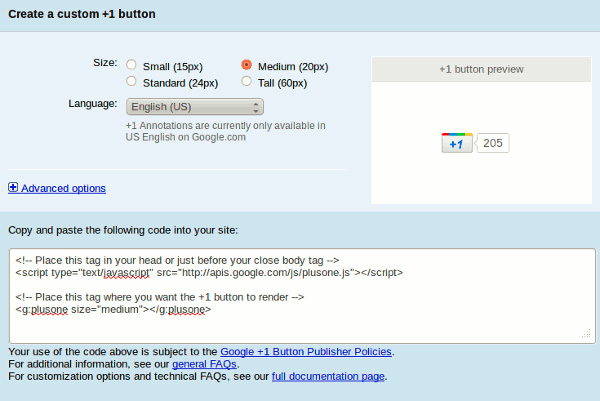
Thực chất, quá trình này hết sức đơn giản, bạn chỉ cần thêm 2 dòng code sau vào trang HTML hoặc theme. Đầu tiên là đoạn javascript sau vào trong thẻ :

Tiếp theo là vị trí bạn muốn đặt nút +1:

Đối với WordPress:

Tại thời điểm bài viết này, chưa có plug – in hỗ trợ chức năng +1 cho WordPress. Để thực hiện, các bạn hãy mở file header.php trong thư mục themes và chèn đoạn javascript trên vào trong thẻ . Tiếp theo, mở file single.php hoặc index.php và chèn mã:

vào vị trí nút +1 sẽ hiển thị.

Một vài thông số tham khảo:

Khi thực hiện, chúng ta cần chú ý đến một vài thông số kỹ thuật như sau:

- Kích thước: mặc định của nút +1 là standard với chiều cao 24 px, bên cạnh đó còn 1 số lựa chọn như small – 15 px, medium – 20 px và to nhất là tall – 60 px.

- Chức năng Count: ở chế độ mặc định, tính năng này được thiết lập sẵn là True, nếu không muốn hiển thị bộ đếm trên +1 thì các bạn chỉ cần chuyển về False.

- URL (href): với lựa chọn này, nút +1 sẽ tự động “bắt” đường dẫn hiện tại của trang. Nhưng nếu muốn thay đổi lại theo nhu cầu thì các bạn chỉ cần tự khai báo trong phần href=”đặt đường dẫn tại đây”.

Một số lưu ý khi “dùng” +1:

Thứ nhất, đây là nút chức năng mang tính Public, do vậy bạn không nên áp dụng với những website cá nhân, hoặc những phần Private riêng biệt trên đó. Và một khi đã thêm +1 vào trang web, Google sẽ có thể thu thập 1 hoặc nhiều lần nội dung cũng như tựa đề của trang dựa vào số lần nút +1 được sử dụng.

Trên 1 trang web người sử dụng có thể gán nhiều nút chức năng, nhưng sẽ tốt hơn nếu họ chỉ định đường dẫn cụ thể và chính xác bằng cách can thiệp vào code để Google “bắt” liên kết chuẩn hơn.

Huong dan them nut Google +1 cho blog web by thuthuatso

10.16.2010

Bandwidth băng thông là gì ?

1/ Khái niệm :
VnTim™<>  Trước hết, chúng ta hãy tìm hiểu nghĩa của từ này
Bandwidth, theo Lạc Việt Từ Điển có nghĩa là "dải tần ( dải tần số )", hay theo một số trang web thì nó là "băng thông". Thực ra nếu ai hoạt động trong lĩnh vực viễn thông thì chắc sẽ hiểu rõ hơn về khái niệm này. Tuy nhiên, chúng ta hãy cùng nhau lướt qua 1 số định nghĩa về bandwidth :
- Khái niệm Bandwidth (the width of a band of electromagnetic frequencies) ( dịch nôm na là độ rộng của một dải tần số điện từ ), đại diện cho tốc độ truyền dữ liệu của một đường truyền, hay, chuyên môn một chút, là độ rộng (width) của một dải tần số mà các tính hiệu điện tử chiếm giữ trên một phương tiện truyền dẫn.
- Nói chung, bandwidth đồng nghĩa với số lượng dữ liệu được truyền trên một đơn vị thời gian. Bandwidth cũng đồng nghĩa với độ phức tạp của dữ liệu đối với khả năng của hệ thống. Ví dụ, trong 1 giây, download 1 bức ảnh sẽ tốn nhiều bandwidth hơn là download 1 trang văn bản thô ( chỉ có chữ ).
- Trong lĩnh vực viễn thông, bandwidth biểu diễn cho tốc độ truyền tải dữ liệu (tính theo bit) trên một giây ( thường gọi là bps ). Vì thế, một modem với 57,600 bps ( thường gọi là 56K modem ) có bandwidth gấp đôi so với 28,800 bps modem.
- Trong từng ngữ cảnh riêng, việc định nghĩa bandwidth lại khác đi một chút, nhưng chúng ta sẽ không đi quá sâu, mà hãy quay lại với những gì gần gũi với chúng ta, đó là bandwidth với máy chủ, tác động của nó tới trang web của chúng ta. Và vì vậy, chúng ta sẽ hiểu một cách đơn giản, càng có nhiều bandwidth, website của chúng ta càng có nhiều khả năng xử lý các yêu cầu trong một khoảng thời gian nhất định.
2/ Ước lượng bandwidth thích hợp cho website :
Khi lựa chọn 1 host ( xin giữ nguyên từ mà không dịch ), lượng bandwidth mà bạn mua đóng vai trò quan trọng trong việc thành công của website. Để trả lời cho câu hỏi " Bạn cần bao nhiêu bandwidth ", trước tiên, bạn cần giải quyết 2 vấn đề sau :
+ Ước lượng độ lớn của mỗi trang web ( ở đây là kích cỡ file tính theo byte )
+ Có bao nhiêu người sẽ xem ?
Chúng ta ước lượng độ lớn của một trang web ( cụ thể là 1 trang HTML ) bằng cách, cộng kích cỡ của tất cả hình ảnh trong trang web với kích cỡ của trang HTML. Sau đó chúng ta nhân con số tính được với số người dự tính sẽ xem trang web đó. Để dễ hiểu, chúng ta lấy một ví dụ. Bạn có 1 trang html có kích cỡ là 5k, trong đó có 3 file ảnh, mỗi file có độ lớn là 10K. Như vậy, bạn có 10+10+10+5 = 35k dữ liệu. Bạn ước lượng rằng sẽ có 1000 lượt người xem trang web đó trong 1 tháng, như thế, bandwidth trong một tháng của bạn sẽ là 35K*1000 = 35000K ( xấp xỉ 34MB ). Với 10 trang web như vậy, bạn tốn 340MB bandwidth .
Với cách tính như vậy, nếu website của bạn là website cá nhân, 500MB bandwidth là khá nhiều, nhưng vấn đề sẽ khác nếu bạn có một website lớn, nhiều người truy cập. Diendantinhoc.net cách đây 1 hay 2 tháng, với 10GB bandwidth, đã quá tải với hàng nghìn lượt truy cập trong 1 tháng , và không hoạt động được nữa, sau cùng họ phải bỏ bớt phòng chat đi để tiết kiệm bandwidth. Và nếu diendantinhoc.net là một website thương mại, thì chắc họ sẽ phải lỗ to khi ngưng hoạt động 1 thời gian như vậy ( May mắn là không ). Tiết kiệm là quốc sách ! Vậy làm thể nào để tiết kiệm ?
3 / Tiết kiệm bandwidth :
Có 3 điểm mấu chốt :
+ Giữ cho trang web của bạn càng nhỏ càng tốt : Điều ngày có nghĩa, hãy lưu ý kỹ đến mã HTML của bạn, cái gì bỏ đi được thì bỏ đi, loại bỏ các khoảng trắng không cần thiết,vv... ( thế mới thấy rõ hơn, HTML thật quan trọng ). Nén hình ảnh của bạn tới mức có thể. Ví dụ khi thiết kế hình ảnh trong Photoshop, bạn có thể chọn chức năng save for web, và giảm chất lượng của nó đi miễn là hình ảnh vẫn còn chấp nhận được. Và, nên nhớ, dùng kiểu JPG cho các bức ảnh ( photos ), kiểu GIF cho các hình đồ hoạ ( graphics ).
+ Sử dụng những hình ảnh không lưu trữ trên máy chủ của bạn : Điều này là khá đơn giản, khi bạn tìm thấy 1 hình vừa ý ở 1 trang nào đó, thay vì download về và đưa lên máy chủ của mình, bạn chỉ việc trỏ thẳng tới địa chỉ của hình đó ( ví dụ <img src="http://abc.com/abc.gif"; ). Tuy nhiên, đối với nhiều nơi, đây là một hành động " ăn cắp bandwidth ", vì thế trước khi trỏ tới một hình ảnh, hãy chắc rằng bạn được phép làm điều đó, nếu bạn không muốn bị gắn cho cái mác " kẻ cắp " !.
+ Sử dụng CSS ( Cascading Style Sheets ) : CSS là một trợ thủ đắc lực trong công cuộc tiết kiệm bandwidth. Thay vì phải gõ đi gõ lại nhiều lần một thuộc tính nào đó, bạn chỉ việc định dạng nó trong 1 file css, và điều này làm giảm kích cỡ của trang web. Tại sao lại không nghiên cứu CSS nhỉ ? .
4 / Ngăn chặn việc "đánh cắp bandwidth" :
Đây là một điều quan trọng, khi bạn vừa muốn giữ bản quyền hình ảnh, lại vừa muốn tiết kiệm bandwidth. Và đây là điều mà đại đa số các webmaster phải giải quyết.
+ Kiểm soát : Đây là một cách khá phổ biến. Kiểm soát bằng cách phân tích các máy tìm kiếm ( search engine ), các file log, và các website khác để xác định, nơi nào, ai, đã và đang xử dụng bandwidth của bạn mà chưa được phép.
Khi đã xác định được đối tượng, liên lạc với họ và yêu cầu họ ngừng lại việc vi phạm này. Thật tiếc là không phải cứ yêu cầu là được, mà có thể, họ sẽ cho bạn 1 bài học về cái gọi là "của chung" trên cộng đồng Internet, và nhất là khi ở Việt Nam, chẳng có điều luật nào đề cập đến vấn đề này, thật nan giải. Đây quả là một công việc tốn nhiều thời gian và công sức !.
+ Sử dụng các phần mềm :
Có khá nhiều phần mềm dành cho công việc này, mặc dù ở Việt Nam là chưa phổ biến, nhưng rất nổi tiếng và được nhắc đến rất nhiều, như WebTrends, Artistscope , Digimarc,vv...
+ Còn một số phương pháp nữa, hiệu quả hay không là tuỳ thuộc vào khả năng của bạn, ví dụ như dùng lệnh trong file .htaccess, hoặc sử dụng sức mạnh của các ngôn ngữ lập trình web như perl, php, vv...
5/ Kết :
Nếu bạn chỉ có ý định xây dựng 1 website cá nhân, đem vào đó những tâm tư, sở thích của mình, với vài chục người bạn ghé thăm, bạn không phải quá quan tâm tới vấn đề này. Nhưng xin hãy có 1 cái nhìn nghiêm túc nếu bạn muốn thực hiện một cái gì đó lớn hơn, thu hút nhiều người hơn, và nhất là khi bạn muốn trở thành 1 webmaster thực thụ .
Hiểu biết về bandwidth giúp bạn có chiến lược tốt hơn cho website của mình, dễ dàng lựa chọn khi đăng ký host, và tránh được nhưng rủi ro không đáng có.

Tên miền Domain là gì ? Do ai quản lý

1. Tên miền là gì?

VnTim™<> Như chúng ta đã biết Internet là một mạng máy tính toàn cầu, do hàng nghìn mạng máy tính từ khắp mọi nơi nối lại tạo nên. Khác với cách tổ chức theo các cấp: nội hạt, liên tỉnh, quốc tế của một mạng viễn thông như mạng thoại chẳng hạn, mạng Internet tổ chức chỉ có một cấp, các mạng máy tính dù nhỏ, dù to khi nối vào Internet đều bình đẳng với nhau. Do cách tổ chức như vậy nên trên Internet có cấu trúc địa chỉ, cách đánh địa chỉ đặc biệt, rất khác cách tổ chức địa chỉ của mạng viễn thông.
Địa chỉ Internet (IP) đang được sử dụng hiện tại là (IPv4) có 32 bit chia thành 4 Octet ( mỗi Octet có 8 bit, tương đương 1 byte) cách đếm đều từ trái qua phải bít 1 cho đến bít 32, các Octet tách biệt nhau bằng dấu chấm (.) và biểu hiện ở dạng thập phân đầy đủ là 12 chữ số.
Ví dụ một địa chỉ Internet : 146.123.110.224
(Địa chỉ IP tương lai được sử dụng là IPv6 có 128 bit dài gấp 4 lần của IPv4. Version IPv4 có khả năng cung cấp 232 = 4 294 967 296 địa chỉ. Còn Version IPv6 có khả năng cung cấp 2 128 địa chỉ).
Do người sử dụng nhớ được địa chỉ dạng chữ số dài như vậy khi nối mạng là rất khó khăn và vì thế cạnh địa chỉ IP bao giờ cũng có thêm một cái tên mang một ý nghĩa nào đó, dễ nhớ cho người sử dụng đi kèm mà trên Internet gọi là Tên Miền hay Domain Name.
Vậy tên miền là một danh từ dịch theo kiểu nghĩa của từng từ một (Word by Word) từ tiếng anh (Domain Name). Thực chất tên miền là sự nhận dạng vị trí của một máy tính trên mạng Internet nói cách khác tên miền là tên của các mạng lưới, tên của các máy chủ trên mạng Internet.
Để bạn dễ hình dung về cách thức tên miền hoạt động, hãy liên tưởng tên miền giống như địa chỉ văn phòng của bạn trong đời sống. Khách hàng không cần nhớ tới tọa độ văn phòng của bạn trên bản đồ là bao nhiêu, chỉ cần nhớ địa chỉ là đủ.
Do tính chất chỉ có 1 và 1 duy nhất trên Internet, bạn không thể đăng ký được Domain Name khi mà người khác đã là chủ sở hữu. Nếu bạn cần đăng ký 1 Domain Name tương ứng với tên doanh nghiệp của bạn trên Internet, hãy kiểm tra và đăng ký ngay lập tức trước khi người khác đăng ký mất tên miền đó của bạn.

2. Cấu tạo của tên miền?

Tên miền bao gồm nhiều thành phần cấu tạo nên cách nhau bởi dấu chấm (.) ví dụ home.vnn.vn là tên miền máy chủ Web của VDC. Thành phần thứ nhất "home" là tên của máy chủ, thành phần thứ hai "vnn" thường gọi là tên miền mức hai (second domain name level), thành phần cuối cùng "vn" là tên miền mức cao nhất (top level domain name).
1/ Tên miền mức cao nhất (Top- level Domain "TLD") bao gồm các mã quốc gia của các nước tham gia Internet được quy định bằng hai chữ cái theo tiêu chuẩn ISO -3166 như Việt nam là VN, Anh quốc là UK v.v.. và các lĩnh vực dùng chung (World Wide Generic Domains)
a/ Dùng chung
1- COM : Thương mại (COMmercial)
2- NET : Mạng lưới (NETwork)
3- ORG : Các tổ chức (ORGnizations)
4- INFO: Thông tin (INFOmation)
5- EDU : Giáo dục (EDUcation)
6- MOBI: Điện thoại di động
b/ Dùng ở Mỹ
6- MIL : Quân sự (Military)
7- GOV : Nhà nước (Government)
2/ Tên miền mức hai (Second Level): Đối với các quốc gia nói chung tên miền mức hai này do Tổ chức quản lý mạng của quốc gia đó định nghĩa, có thể định nghĩa khác đi, nhiều hơn hay ít đi nhưng thông thường các quốc gia vẫn định nghĩa các Lĩnh vực kinh tế, xã hội của mình tương tự như 7 lĩnh vực dùng chung nêu trên.
Ví dụ tại Việt Nam, VNNIC định nghĩa các tên miền cấp 2: com.vn, net.vn, org.vn...
3. Các loại Domain name?
Domain name cấp cao nhất
Domain Name cấp cao nhất là tên miền bạn đăng ký trực tiếp với các nhà cung cấp Domain name. Theo sau ngay phần tên bạn tùy chọn là phần TLD (Top Level Domain) có dạng: .com, .net, .org, .gov, .edu, .info, .tv, .biz,... hoặc các TLD kết hợp với ký hiệu viết tắt của quốc gia: .com.vn, .net.vn, .org.vn, .gov.vn,...
Ví dụ:
www.google.com
www.bing.com
www.yahoo.com

Được coi là các tên miền cấp cao nhất. Các tên miền cấp cao nhất thể hiện sự chuyên nghiệp và uy tín trong kinh doanh trên Internet của các doanh nghiệp.
Domain name thứ cấp
Là tất cả những loại Domain Name còn lại mà domain đó phải phụ thuộc vào một Domain Name cấp cao nhất. Để đăng ký các Domain Name kiểu này, thông thường bạn phải liên hệ trực tiếp với người quản lý Domain Name cấp cao nhất.
 Ví dụ:
 vntim.blogspot.com
tv.vntim.co.cc
music.vntim.co.cc
tv.vntim.tk
music.vntim.tk

Hỏi: Tên miền do ai quản lý?
Đáp: Tên miền quốc tế và Tên miền quốc gia cấp 1 do tổ chức Internet Corporation for Assigned Names and Numbers (ICANN) quản lý.

Tên miền quốc gia cấp thấp hơn do cơ quan quản lý tên miền của từng nước quản lý. ở Việt Nam, cơ quan quản lý tên miền quốc gia là VNNIC.

Web Hosting là gì ? Các loại hosting

VnTim™<> Web hosting
Web hosting là một lọai hình lưu trữ trên Internet cho phép các cá nhân, tổ chức truy cập được webiste của họ thông qua World Wide Web. Web hosting được cung cấp bởi các công ty gọi là Hosting Provider. Họ cung cấp các không gian khác nhau trên cùng một máy chủ cho các cá nhân, tổ chức có nhu cầu lưu trữ
Shared hosting
Là một dịch vụ lưu trữ rất nhiều các trang web trên một máy chủ kết nối Internet. Mỗi trang web có phân vùng riêng của mình. Dịch vụ này là một lựa kinh tế cho nhiều người chia sẻ tổng chi phí bảo trì thuê máy chủ.
Free web hosting
Free web hosting là một dịch vụ lưu trữ miễn phí, thường được quảng cáo hỗ trợ. Free web hosting service thường sẽ cung cấp một tên miền phụ (yoursite. matbao.net) hoặc một thư mục (www.matbao.net/ ~ Yourname). Ngược lại, dịch vụ thu phí thường sẽ cung cấp một tên miền cấp thứ hai cùng với các máy chủ (www.matbao.vn). Nhiều máy chủ miễn phí không cho phép sử dụng tên miền riêng.
Reseller hosting
Reseller hosting là một hình thức lưu trữ của máy chủ web mà chủ sở hữu tài khoản có khả năng sử dụng tài khỏan của mình để phân bổ lại ổ cứng lưu trữ và băng thông để lưu trữ các trang web thay mặt cho bên thứ ba. Các đại lý mua một phần không gian trên máy chủ sau đó họ bán cho khách hàng thu lợi nhuận.
Email hosting
Email hosting là một dịch vụ thư điện tử đặc biệt khác với các dịch vụ email miễn phí hỗ trợ email hay webmail miễn phí. Doanh nghiệp thường chạy các dịch vụ lưu trữ thư điện tử riêng (Email hosting) theo tên miền của họ để tăng uy tín và chứng thực các thông điệp mà họ gửi đi. Email hosting cho phép tùy chỉnh cấu hình và số lượng lớn các tài khoản.
Video hosting
Video hosting là dịch vụ lưu trữ cho phép các cá nhân để tải lên các video clip vào một trang web. Video máy chủ sau đó sẽ lưu trữ video trên máy chủ cho phép những người khác để xem đoạn video này. Các trang web, chủ yếu được sử dụng như là trang web lưu trữ video, thường được gọi là trang web chia sẻ video.
Image hosting
Image hosting là dịch vụ cho phép các cá nhân tải lên các hình ảnh đến một trang web. Các hình ảnh được lưu trữ lên máy chủ, và hiển thị thông tin cho phép những người khác xem các hình ảnh đó.
File hosting
File hosting là dịch vụ lưu trữ tập tin trực tuyến,  File hosting là dịch vụ lưu trữ được thiết kế đặc biệt để lưu trữ các nội dung tĩnh, điển hình là các tập tin lớn mà không phải là các trang web.  Thông thường họ cho phép truy cập qua giao thức FPT được tối ưu hóa phục vụ cho nhiều người sử dụng.
Windows hosting
Windows hosting à một dịch vụ lưu trữ rất nhiều các trang web trên một máy chủ chạy hệ điều hành Windows Sever kết nối Internet. Mỗi trang web có phân vùng riêng của mình thường sử dụng các phần mền chia hosting như Hosting Controller, Plesk. Các ứng dụng hỗ trở trên máy chủ Windows:
- ASP 3.0/ASP.NET 1.1/2.x/3.x
- PHP & MySQL for Windows Server
- MS Access/MS SQL Server 2000/2005/2008
- ASP Email, ASP Upload, ASP Jpg, JMail
- POP3/SMTP/Webmail
- FTP, HTTP File Manager
- Microsoft FrontPage 2000 Server Extentions
- CGI Scripting In Perl & C
Linux hosting
Linux hosting là một dịch vụ lưu trữ rất nhiều các trang web trên một máy chủ chạy hệ điều hành Linux kết nối Internet. Mỗi trang web có phân vùng riêng của mình thường sử dụng các phần mền chia hosting như Cpanel, Direct Admin . Các ứng dụng hỗ trở trên máy chủ Linux
   - PHP, Perl, Python
 - MySQL
 - SSH Access
 - Protected Directories
  - POP3/SMTP/IMAP/Webmail
 - FTP, HTTP File Manager
  - FrontPage Extensions
- CGI-Bin
VPS Hosting
Một máy chủ riêng ảo tiếng anh Virtual Private Server hay VPS  là một phương pháp phân vùng một máy chủ vật lý thành máy tính nhiều máy chủ ảo, mỗi máy chủ đã có  khả năng của riêng của mình chạy trên máy tính dành riêng.  Mỗi máy chủ ảo riêng của nó có thể chạy full-fledged hệ điều hành, và mỗi máy chủ độc lập có thể được khởi động lại.
Dedicated Server
Máy chủ Web hosting là bất kỳ sự kết hợp của các phần cứng hay phần mềm thiết kế để cung cấp các dịch vụ cho khách hàng hoặc dùng lưu trữ hay chia sẽ thônng tin. Ví vụ như máy chủ web hosting cung cấp không gian lưu trữ cho nhiều khách hàng khác nhau. Một số hệ điều hành phổ biến cho các máy chủ - chẳng hạn như kiểu Windows, FreeBSD, Solaris, và Linux - được bắt nguồn từ hoặc có tương tự như UNIX.
Adult Hosting
Adult hosting là một lọai hình lưu trữ trên Internet cho phép các cá nhân, tổ chức lưu trữ các website có nội dung người lớn. Hiện tại luật pháp Việt nam nghiêm cấp các hành vi lưu trữ này.