Featured 1

Curabitur et lectus vitae purus tincidunt laoreet sit amet ac ipsum. Proin tincidunt mattis nisi a scelerisque. Aliquam placerat dapibus eros non ullamcorper. Integer interdum ullamcorper venenatis. Pellentesque habitant morbi tristique senectus et netus et malesuada fames ac turpis egestas.

Featured 2

Curabitur et lectus vitae purus tincidunt laoreet sit amet ac ipsum. Proin tincidunt mattis nisi a scelerisque. Aliquam placerat dapibus eros non ullamcorper. Integer interdum ullamcorper venenatis. Pellentesque habitant morbi tristique senectus et netus et malesuada fames ac turpis egestas.

Featured 3

Curabitur et lectus vitae purus tincidunt laoreet sit amet ac ipsum. Proin tincidunt mattis nisi a scelerisque. Aliquam placerat dapibus eros non ullamcorper. Integer interdum ullamcorper venenatis. Pellentesque habitant morbi tristique senectus et netus et malesuada fames ac turpis egestas.

Featured 4

Curabitur et lectus vitae purus tincidunt laoreet sit amet ac ipsum. Proin tincidunt mattis nisi a scelerisque. Aliquam placerat dapibus eros non ullamcorper. Integer interdum ullamcorper venenatis. Pellentesque habitant morbi tristique senectus et netus et malesuada fames ac turpis egestas.

Featured 5

Curabitur et lectus vitae purus tincidunt laoreet sit amet ac ipsum. Proin tincidunt mattis nisi a scelerisque. Aliquam placerat dapibus eros non ullamcorper. Integer interdum ullamcorper venenatis. Pellentesque habitant morbi tristique senectus et netus et malesuada fames ac turpis egestas.

down

Showing posts with label Hệ điều hành. Show all posts

11.10.2011

Hướng dẫn làm đẹp desktop

Hướng dẫn làm đẹp desktop

Khá hiếm phần mềm nào cho phép bạn tùy ý dịch chuyển các icon trên màn hình theo hình dạng nhất định mà lại miễn phí như My Cool Desktop.

My Cool Desktop ra mắt cách đây không lâu. Tuy có ít các kiểu sắp xếp hơn so với nhiều phần mềm trả phí khác, nhưng nó lại có khả năng điều chỉnh to nhỏ, cao thấp tác phẩm sau khi được sắp xếp để ăn nhập hơn với hình nền.

Chương trình có thể tải về miễn phí tại đây.

Sau khi cài đặt My Cool Desktop, việc đầu tiên các bạn cần làm là tắt chức năng sắp xếp icon thẳng hàng của Windows bằng cách click chuột phải vào màn hình Desktop, chọn View, bỏ dấu "v" ở mục Align icon to Grid đối với Windows 7. Hoặc chuột phải vào màn hình chọn Arrange icons by, bỏ chọn Align to grid đối với Windows XP. Nếu không làm bước này thì My Cool Desktop sẽ không thể sắp xếp icon đúng vị trí được.

My Cool Desktop - Sắp xếp icon nghệ thuật


Giờ thì bắt đầu lục lọi xem các chức năng mà My Cool Desktop cho phép bạn tạo ra trên màn hình của mình.

Đầu tiên là thẻ Adjust shape gồm 2 phần chính: Khung bên trái là nơi bạn chọn hình ảnh mà các Icon sẽ sắp xếp theo, gồm 17 kiểu. Ngoài ra, còn một vài mẫu khác có chữ Lock ở bên cạnh. Tuy nhiên, bạn phải trả phí cho phần mềm mới có thể sử dụng.

My Cool Desktop - Sắp xếp icon nghệ thuật


Phần bên phải là nơi cho phép bạn dịch chuyển hình theo 4 hướng hoặc đưa về giữa màn hình bằng 4 phím mũi tên trực quan. Đồng thời, hai thanh kéo Shape width và Shape Height cho phép kéo giãn icon theo hướng dọc và ngang, khiến icon ăn nhập hơn với hình nền mà bạn chọn.

My Cool Desktop - Sắp xếp icon nghệ thuật


Để phóng to hay thu nhỏ toàn bộ kích thước của hình, các bạn có thể sử dụng nút Increase size và Decrease size ở ngay phía trên mũi tên chỉnh hướng.

My Cool Desktop - Sắp xếp icon nghệ thuật


Sau khi đã chỉnh chu lại các icon của mình trông hợp với hình nền nhất, hãy nhấn nút Save current layout ở khung bên trái để lưu lại vị trí của các. Chúng ta sẽ không cần chỉnh sửa lại khi bạn tắt máy hoặc lỡ tay nhấn phím F5.

My Cool Desktop - Sắp xếp icon nghệ thuật


Các kiểu sắp xếp bạn lưu lại sẽ được cất ở thẻ Manage Layouts. Mục này chỉ có chức năng khôi phục lại những layout mà bạn lưu trước đó.

My Cool Desktop - Sắp xếp icon nghệ thuật


Thẻ Options là tùy chỉnh riêng của My Cool Desktop, không liên quan gì đến icon trên Desktop cá nhân. Phần bên trái là thiết lập để chương trình khởi động cùng Windows, hay thu nhỏ về khay hệ thống (khay đồng hồ), trong phi bên phải lại là nơi thay đổi màu cho giao diện của tiện ích. Để đưa về giao diện mặc định, các bạn hãy nhấn nút Reset.

My Cool Desktop - Sắp xếp icon nghệ thuật


Việc cuối cùng cần làm sau khi biết được tất cả các thao tác đơn giản khi sử dụng My Cool Desktop là hãy tự tạo cho mình một màn hình Desktop không đụng hàng với sự pha trộn hài hòa giữa nền và biểu tượng chương trình.

My Cool Desktop - Sắp xếp icon nghệ thuật


My Cool Desktop - Sắp xếp icon nghệ thuật


Hướng dẫn làm đẹp desktop

10.26.2011

Hướng dẫn tìm driver cho mọi máy tính

Hướng dẫn tìm driver cho mọi máy tính

Công việc tưởng khó nhưng thực ra thì không phải như vậy.
Với hầu hết các máy tính xách tay đời cũ từ pentium 3 trở xuống, thậm chí cả pentium 4, hay pentium M, nếu mất driver thì cũng kẹt nhất là với card màn hình, với những chuyên gia thì đây chỉ là chuyện nhỏ còn với những doanh nhân thì thật khó khăn. Vậy bạn hãy xem cách lấy drivers cho máy tính:
Hướng dẫn tìm driver cho máy tính

Cách 1
0. chú ý máy của bạn có model là gì? điều này rất quan trọng. Thường là model được ghi ở mặt trước của máy hoặc dưới đáy của máy sau dòng model:
1. Xem trên máy của bạn hay sách hướng dẫn có đường links để lấy driver về không?
2. Nhấp chuột phải vào my computer -> Hardware -> Device manager, xem các drivers có dấu ? màu vàng
3. Dùng google search tại : http://www.google.com.vn
Nhập nội dung vào để tìm vd: cần tìm driver cho máy tính toshiba tecra M2V nhập vào như sau:
+toshiba +tecra +M2V
dấu + có ý nghĩa là bắt buộc từ đó phải có, sau đó bạn tìm các đường links có trang toshiba và nhấp chuột vào chắc chắn bạn sẽ tìm được driver bạn cần.

Tham khảo 1 số link của các nhà sản xuất sau:

Link xuất sắc nhất driversguide.com ở đây bạn không chỉ tìm được đường link tới nhà sản xuất mà còn có thể download về.
chú ý username là: drivers và mật khẩu là: all

Cách 2
Thông thường, một mainboard mới hay một mainboard cũ đều cần nhữngDriver để có thể phát huy tác dụng của các chipset tích hợp. Mặc dù đãcó CD cài đặt kèm theo khi mua mainboard nhưng với một người dùng phổthông thì sẽ khó phân biệt được mình cần và không cần Driver nào.

Đây là lúc người dùng cần đến công cụ quét Driver trực tuyến tại http://www.driveragent.com.
Sau khi vào trang Web, thì DriverAgent sẽ tự động nhận diệnmainboard đang dùng để có thể đưa giao diện thích hợp để cho người dùngthoải mái khi sử dụng. Tiếp đó, bạn click chọn vào Click Here To ScanNow.

Khi đó, trên trình duyệt sẽ hiển thị hộp thoại yêu cầu bạn cài đặt thêm ActiveX để có thể tiếp tục sử dụng dịch vụ.
Bạn nên chọn cài đặt thông việc click chọn trực tuyến vào thông báo.
Tiếp theo, bạn chọn Install để cài đặt thành công công cụ quét phần cứng trực tuyến.
Sau khi cài đặt thành công thì trang Web DriverAgent sẽ tự động làmviệc và hiển thị kết quả cho bạn bằng hình ảnh những Driver nào cònthiếu cũng như những Driver nào có phiên bản mới và cho bạn tải về tậptin exe để cài đặt tự động.
Với biểu tượng dấu xanh tức là Driver của bạn đã là phiên bản mớinhất và không cần cập nhật. Nếu là biểu tượng chéo đỏ tức là Driver củabạn hiện đang có phiên bản mới hơn và cần cập nhật. Khi đó, bạn chỉ cầnchọn vào biểu tượng ổ mềm là có thể tải nhanh tập tin cài đặt về để cậpnhật Driver cho Mainboard nhanh chóng.

Nếu là Download miễn phí, bạn nên tải về để cập nhật. Nếu làDownload có phí, thì bạn có thể ghi nhớ tên Driver và tìm đến trang http://www.driverguide.com để tải miễn phí Driver còn thiếu.
Theo thoiso

Cách 3
Sau khi cài đặt xong win_XP thì bạn nhận ra rằng một số maind không nhận ra thiết bị driver như âm thanh, VGA,.....

Thông thường, một mainboard mới hay một mainboard cũ đều cần những Driver để có thể phát huy tác dụng của các chipset tích hợp. Mặc dù đã có CD cài đặt kèm theo khi mua mainboard nhưng với một người dùng phổ thông thì sẽ khó phân biệt được mình cần và không cần Driver nào.

Đây là lúc người dùng cần đến công cụ quét Driver trực tuyến tại http://www.driveragent.com.

Sau khi vào trang Web, thì DriverAgent sẽ tự động nhận diện mainboard đang dùng để có thể đưa giao diện thích hợp để cho người dùng thoải mái khi sử dụng. Tiếp đó, bạn click chọn vào Click Here To Scan Now.

Khi đó, trên trình duyệt sẽ hiển thị hộp thoại yêu cầu bạn cài đặt thêm ActiveX để có thể tiếp tục sử dụng dịch vụ.

Bạn nên chọn cài đặt thông việc click chọn trực tuyến vào thông báo.
Tiếp theo, bạn chọn Install để cài đặt thành công công cụ quét phần cứng trực tuyến.
Sau khi cài đặt thành công thì trang Web DriverAgent sẽ tự động làm việc và hiển thị kết quả cho bạn bằng hình ảnh những Driver nào còn thiếu cũng như những Driver nào có phiên bản mới và cho bạn tải về tập tin exe để cài đặt tự động.

Với biểu tượng dấu xanh tức là Driver của bạn đã là phiên bản mới nhất và không cần cập nhật. Nếu là biểu tượng chéo đỏ tức là Driver của bạn hiện đang có phiên bản mới hơn và cần cập nhật. Khi đó, bạn chỉ cần chọn vào biểu tượng ổ mềm là có thể tải nhanh tập tin cài đặt về để cập nhật Driver cho Mainboard nhanh chóng.

Nếu là Download miễn phí, bạn nên tải về để cập nhật. Nếu là Download có phí, thì bạn có thể ghi nhớ tên Driver và tìm đến trang http://www.driverguide.com để tải miễn phí Driver còn thiếu.

Hướng dẫn cách tìm driver cho máy tính

10.25.2011

Hướng dẫn cách chia ổ đĩa

Hướng dẫn cách chia ổ đĩa

Bỏ đĩa LHT vào chọn start boot từ CD, nếu máy chưa thiết lập chế độ boot từ CD thì vào Cmos chỉnh lại

Chọn nhóm công cụ Pactition Tools

Chọn tiếp Pactition Magic
Nếu thấy trong ổ đĩa còn phân vùng nào thì cứ right clicks để delete hết đi, chia lại từ đầu luôn
Sau khi delete, bạn sẽ thấy chỉ còn lại một Unallocated thôi, bạn lại right clicks vào đó và chọn Resize/Move -> Chọn ổ đĩa C là Premary -> gõ số dung lượng vào ô New Size (1Gb = 1024Mb, tính theo Windows)
Sau đó bạn tiếp tục chia các phân vùng khác, có thể là hai hoặc nhiều hơn, chọn Logical
Lưu ý: Bạn phải rights clicks và Set Active cho ổ đĩa Premary (chọn ổ đĩa này làm ổ đĩa cài Windows)

**nếu muốn nhập 3 ổ thảnh 2 ổ thì bạn dùng Pactition Magic nhập ổ đĩa mà bạn muốn nhập lại thành một

chúc thành công


Hướng dẫn cách chi ổ đĩa

10.24.2011

Hướng dẫn tải windown 7 miễn phí

Hướng dẫn tải windown 7 miễn phí
Lãng khách thấy có nhiều bạn băn khoăn về việc tìm kiếm link tải cũng như vấn đề rất bất tiện khi phải download một bộ cài về bằng nhiều phần nhỏ rồi mới ráp lại. Vì vậy, Lãng khách mở topic này nhằm cung cấp cho các bạn link download trực tiếp. Mỗi bộ cài đều là dạng file ảnh ISO, chỉ việc burn ra đĩa, và có các thông tin kèm theo để các bạn kiểm tra:


Tổng hợp nhiều link khác nhau, link càng ở trên thì càng "xịn". Các bạn download nếu thấy link die thì thử link khác và report cho chủ topic fix link nhé.

Enterprise:
x86's direct link:
http://wb.dlservice.microsoft.com/dl....iso?Icid=1033

x64's direct link:
http://wb.dlservice.microsoft.com/dl...VAL_EN_DVD.iso

Download Windows 7 Integrated SP1 ISO Images

Windows 7 Home Premium x86 SP1 (bootable)

http://msft.digitalrivercontent.net/win/X17-24208.iso

Windows 7 Home Premium x64 SP1 (bootable)

http://msft.digitalrivercontent.net/win/X17-24209.iso

Windows 7 Professional x86 SP1 (bootable)

http://msft.digitalrivercontent.net/win/X17-24280.iso

Windows 7 Professional x64 SP1 (bootable)

http://msft.digitalrivercontent.net/win/X17-24281.iso

Windows 7 Ultimate x86 SP1 (bootable)

http://msft.digitalrivercontent.net/win/X17-24394.iso

Windows 7 Ultimate X64 SP1 (bootable)

http://msft.digitalrivercontent.net/win/X17-24395.iso

Windows 7 ISO Direct download link:
Windows 7 ISO Direct Download Links (more from Digital River):

32-bit Windows 7 Home Premium x86 ISO
Digital River: http://msft-dnl.digitalrivercontent..../X15-65732.iso
64-bit Windows 7 Home Premium x64 ISO
Digital River: http://msft-dnl.digitalrivercontent..../X15-65733.iso
32-bit Windows 7 Professional x86 ISO
Digital River: http://msft-dnl.digitalrivercontent..../X15-65804.iso
64-bit Windows 7 Professional x64 ISO
Digital River: http://msft-dnl.digitalrivercontent..../X15-65805.iso
__________________

English

كود
كود:
Starter (OEM):
x86's direct link:
http://fs24.luxport.ru/get/314586/WI...FORUMS.EXT.iso
كود:
Home Basic (Retail):
x86's direct link:
http://fs24.luxport.ru/get/309939/WI...FORUMS.EXT.iso

x64's direct link:
http://fs1.luxport.ru/get/312091/760...RER_EN_DVD.iso
كود:
Home Basic (OEM):
x86's direct link:
http://fs5.luxport.ru/get/309687/760...REO_EN_DVD.iso

x64's direct link:
http://fs5.luxport.ru/get/309744/760...REO_EN_DVD.iso
كود:
Home Premium (Retail):
x86's direct link:
http://fs9.luxport.ru/get/309897/WIN...FORUMS.EXT.iso

x64's direct link:
http://fs23.luxport.ru/get/309895/WI...FORUMS.EXT.iso
كود:
Home Premium (OEM):
x86's direct link:
http://fs6.luxport.ru/get/309423/760...REO_EN_DVD.iso

x64's direct link:
http://fs5.luxport.ru/get/309772/760...REO_EN_DVD.iso
كود:
Professional (Retail):
x86's direct link:
http://fs5.luxport.ru/get/323617/WIN...FORUMS.EXT.iso

x64's direct link:
http://fs7.luxport.ru/get/323619/en_..._x15-65805.iso
كود:
Professional (OEM):
x86's direct link:
http://fs5.luxport.ru/get/309173/760...REO_EN_DVD.iso
x64's direct link:
http://fs5.luxport.ru/get/309680/760...REO_EN_DVD.iso
كود:
Professional E (OEM, Volume License):
x86's direct
http://fs11.luxport.ru/get/126009/76...VOL_EN_DVD.iso

x64's direct link:
http://fs23.luxport.ru/get/119744/76...VOL_EN_DVD.iso
كود:
Professional N (OEM, Volume License):
x64's direct link:
http://fs9.luxport.ru/get/116935/760...VOL_EN_DVD.iso
كود:
Enterprise (OEM, Volume License):
x86's direct link:
http://fs14.luxport.ru/get/309977/76...VOL_EN_DVD.iso

x64's direct link:
http://fs8.luxport.ru/get/309979/760...VOL_EN_DVD.iso
كود:
Enterprise E (OEM, Volume License)
x64's direct link:
http://fs8.luxport.ru/get/116939/760...VOL_EN_DVD.iso
كود:
Enterprise N (OEM, Volume License):
x86's direct link:
http://fs5.luxport.ru/get/312645/760...VOL_EN_DVD.iso

x64's direct link:
http://fs8.luxport.ru/get/117127/760...VOL_EN_DVD.iso
كود:
Ultimate (Retail):
x86's direct link:
http://fs37.luxport.ru/get/166240/76...RER_EN_DVD.iso

x64's direct link:
http://fs8.luxport.ru/get/229368/760...RER_EN_DVD.iso
كود:
Ultimate (OEM):
x86's direct link:
http://fs7.luxport.ru/get/311831/760...REO_EN_DVD.iso

x64's direct link:
http://fs17.luxport.ru/get/311834/76...REO_EN_DVD.iso
كود:
Ultimate E (Retail):
x86's direct link:
http://fs5.luxport.ru/get/377236/760...RER_EN_DVD.iso

x64's direct link:
http://fs5.luxport.ru/get/377233/760...RER_EN_DVD.iso
كود:
Ultimate E (OEM):
x64's direct link:
http://fs12.luxport.ru/get/126393/76...REO_EN_DVD.iso
كود:
Ultimate N (Retail):
x86's direct link:
http://fs27.luxport.ru/get/103278/76...RER_EN_DVD.iso

x64's direct link:
http://fs13.luxport.ru/get/102503/76...RER_EN_DVD.iso
كود:
Ultimate N (OEM):
x86's direct link:
http://fs12.luxport.ru/get/126544/76...REO_EN_DVD.iso

x64's direct link:
http://fs11.luxport.ru/get/126534/76...REO_EN_DVD.iso

en_windows_7_professional_n_x86_dvd_x16-13548.iso:
http://www.mediafire.com/?sharekey=1d7ce983385de820e7c82ed4b8f0c38060743f90 f36ee4d2b16e5c9d3b204475

en_windows_7_professional_vl_build_x86_dvd_x15-71033:
http://win7store.net/Database/en_windows_7_professional_vl_build_x86_dvd_x15-71033.iso


Hướng dẫn tải windown 7 miễn phí

10.20.2011

Hướng dẫn biến winxp "lậu" thành winxp có bản quyền

Hướng dẫn biến winxp "lậu" thành winxp có bản quyền

Mời các bạn download tập tin đính kèm trong bài viết này (Make Windows Genuine.rar), mở file nén ra và double click (click đôi) vào License Key.reg để kích hoạt nó.
Nó sẽ hỏi bạn Yes-No, chọn Yes. Sau đó thì Ok.
Vậy là xong rồi đó.
Windows XP của bạn bây giờ đã là Windows có bản quyền.
Enjoy it.


Thông tin thêm:Để kiểm tra Windows có bản quyền chưa (hoặc kiểm tra trước và sau khi thực hiện có đúng là có thay đổi ko), bạn download cái này:

http://www.microsoft.com/genuine/dow.http://www.blogger.com/img/blank.gif..&Page=Validate

Sau đó bạn mở file này ra, đợi 1 chút (nhẫn nại tí), nó sẽ mở web của Microsoft ra trong 1 cửa sổ. Và thông báo cho bạn biết Windows của bạn có bản quyền chưa. Windows có bản quyền sẽ nhận được những dòng chữ sau:
***********
Validation Complete!
Thank you....


File đính kèm
http://www.mediafire.com/?8xcexs583k50kps

Hướng dẫn cài mật khẩu bằng hình ảnh trong win 8

Hướng dẫn cài mật khẩu bằng hình ảnh trong win 8

Ngoài việc đăng nhập mật khẩu dựa trên văn bản thông thường, Windows 8 có một hình thức đăng nhập mới đó là đăng nhập máy tính thông qua hình ảnh mà thông thường chúng ta chỉ thấy trong điện thoại thông minh. Quá trình đăng nhập này cho phép bạn khóa và mở khóa máy tính của bạn bằng cách vẽ một mô hình độc đáo trên màn hình. Hướng dẫn dưới đây sẽ cho chỉ bạn cách làm thế nào để thiết lập một mật khẩu mô hình trong Windows 8.

Cài đặt mật khẩu bằng hình ảnh trong Windows 8

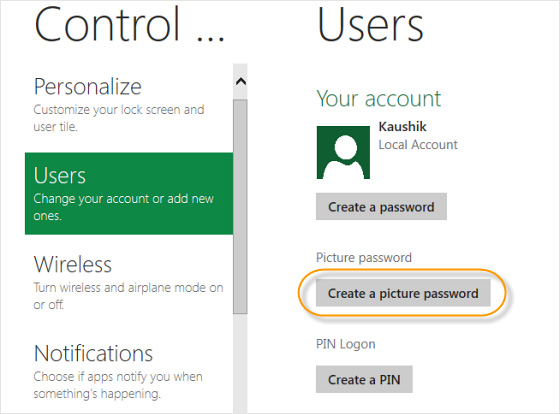
Trên màn hình bắt đầu Metro trong Windows 8, nhấp chuột vào Control Panel. Trong cửa sổ Control Panel, bạn click vào User và sau đó nhấp vào “Create a picture password”.

Cài đặt mật khẩu bằng hình ảnh trong Windows 8

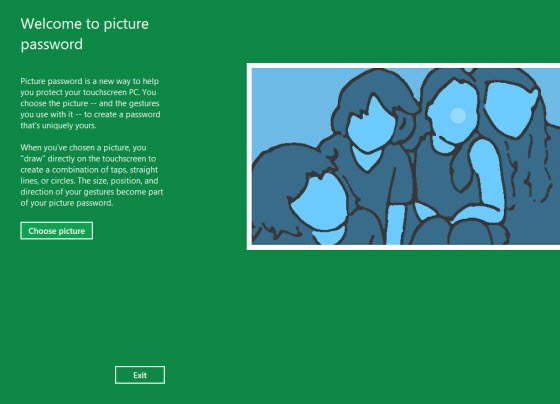
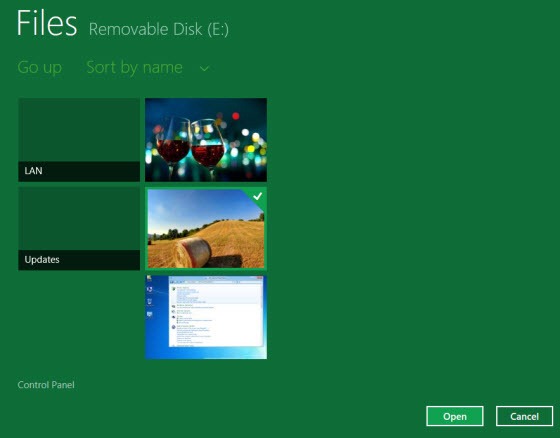
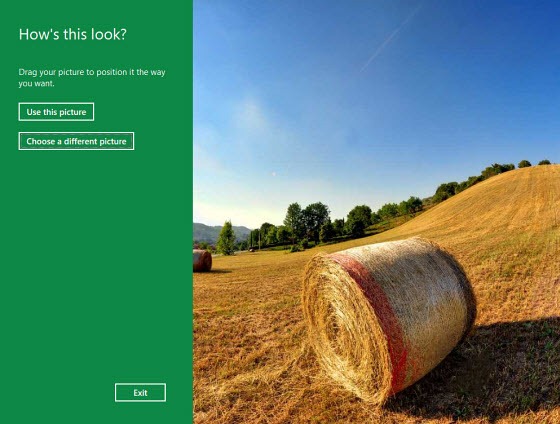
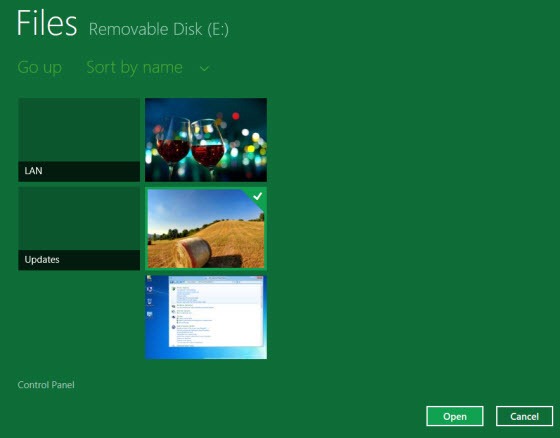
Trong ‘Welcome to picture password’ bạn click vào “Choose Picture”. Sau đó bạn chọn một bức ảnh mà mình yêu thích. Tốt nhất là bạn chọn những bức ảnh có độ phân giải cao bằng với kích thức màn hình của máy bạn. nếu bạn chọn một bức ảnh có độ phân giải thấp thì windows sẽ tự động phóng to chúng lên để phù hợp với màn hình vì thế nó làm cho bức ảnh trở nên xấu đi.

Cài đặt mật khẩu bằng hình ảnh trong Windows 8

Cài đặt mật khẩu bằng hình ảnh trong Windows 8

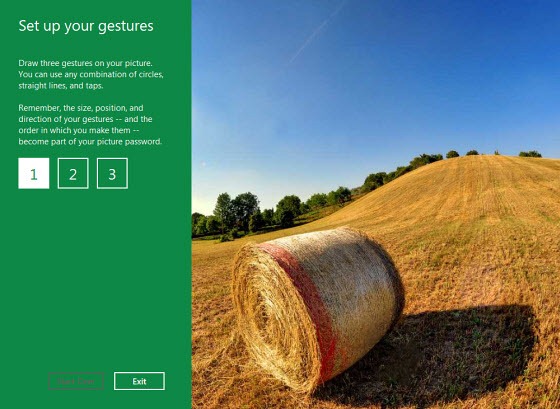
Trong “Setup your gestures” bạn sẽ có ba sự lựa chọn cho bức ảnh của mình như kiểu vòng tròn, đường thẳng, vòi nước và các kiểu này sẽ tạo nên mật khẩu của bạn.

Cài đặt mật khẩu bằng hình ảnh trong Windows 8

Trong màn hình kế tiếp, bạn sẽ được yêu cầu lặp lại 3 kiểu hình để xác nhận. Một khi bạn nhập chính xác thì mật khẩu sẽ được lưu lại. Lần sau khi đăng nhập vào máy tính, bạn sẽ được yêu cầu chọn lại 3 kiểu đó. Bạn cũng có thể chuyển sang đăng nhập mật khẩu bằng văn bản.

Cài đặt mật khẩu bằng hình ảnh trong Windows 8


Hướng dẫn cài mật khẩu bằng hình ảnh trong win 8 Theo XHTT

10.19.2011

Hướng dẫn Backup và Restore trong Windows 7

Hướng dẫn Backup và Restore trong Windows 7
Công việc này không mất nhiều thời gian của bạn nhưng nó công dụng rất lớn, bạn sẽ không phải cài lại máy tính vời nhiều phần mềm, tiện ích khi máy tính của bạn bị lỗi hay virus tấn công. Bạn chỉ cần backup dữ liệu lại hoặc restore thì máy tính của bạn sẽ trở lại hiện trạng lúc chưa xãy ra sự cố. Nó giống như một cổ máy quay ngược thời gian. Thật sự đây là một phép màu.

1. Thiết lập sao lưu

Để thiết lập một bản sao lưu trong Windows 7, bạn mở My Computer lên, rồi kích chuột phải vào phân vùng ổ C của bạn và chọn Properties. Sau đó bấm vào tab Tools và nhấn vào nút Back up now.

Trong khung Back up or restore your files bạn nhấp vào liên kết Set up backup.


Windows sẽ tìm kiếm một ổ đĩa thích hợp để lưu trữ các bản sao lưu hoặc bạn cũng có thể chọn một vị trí trên mạng để sao lưu. Nếu bạn sao lưu vào một vị trí mạng (Save on a network…) bạn sẽ cần mật khẩu để chia sẻ.


Bạn có thể thiết lập cho Windows chọn những gì cần sao lưu hoặc bạn có thể chọn các tập tin và thư mục cụ thể cần sao lưu, điều này hoàn toàn phụ thuộc vào nhu cầu của bạn, ở đây tôi chọn sao lưu vào ổ F gắn ngoài. Sau khi chọn vị trí sao lưu xong, bạn bấm nút Next.

Lưu ý: Nếu bạn cho Windows chọn nó sẽ không sao lưu Program Files, và bất cứ điều gì với định dạng hệ thống tập tin FAT.


Sang cửa sổ mới, trong khung What do you want to back up? Bạn kích vào tuỳ chọn Let me choose, để chọn các tập tin và thư mục cụ thể cần sao lưu dự phòng. Ngoài ra bạn có thể chọn tùy chọn để tạo ra một hình ảnh của ổ đĩa của bạn (Include a system image of drives).


Sau khi chọn xong, bạn bấm nút Next, bây giờ bạn sẽ xem lại những công việc cần sao lưu đã chính xác chưa và chắc chắn rằng tất cả mọi thứ đã hoàn tất.


Tại đây bạn cũng có thể lên lịch trình sao lưu theo ngày và giờ cần thực hiện bằng cách bấm vào liên kết Change schedule.


Sau đó bấm nút OK để áp dụng lịch sao lưu, trở lại cửa sổ đầu bạn bấm nút Save settings and run backup để tiến hành lưu các thiết lập sao lưu và quá trình Backup sẽ được thực hiện theo yêu cầu của bạn.

Trong khi sao lưu, bạn có thể bấm nút View Details để xem chi tiết những gì đang được sao lưu trong suốt quá trình thực hiện.


Khi backup được hoàn tất, bạn sẽ thấy hai tập tin sao lưu và thư mục hình ảnh nếu bạn chọn sao lưu cả hai. Nếu bạn sao lưu dữ liệu khoảng 20 GB thì mất khoảng 15 phút bao gồm cả hệ thống hình ảnh đến 11GB.


Nhấp đúp chuột vào tập tin sao lưu và có thể khôi phục tập tin (Restore my files from this backup) hoặc quản lý kích thước của thư mục sao lưu (Manager space used by this backup).


2. Khôi phục các tập tin sao lưu

Nếu bạn cần phải khôi phục lại một tập tin từ gói dữ liệu đã sao lưu trước đó thì bạn bấm nút Restore my file trong cửa sổ Backup and Restore Center.


Bây giờ bạn có thể duyệt hoặc tìm kiếm các bản sao lưu gần đây nhất cho một tập tin hoặc thư mục bị mất của bạn bằng cách bấm nút Browse for folders.


Sau đó, bạn có thể khôi phục chúng trở về vị trí ban đầu (In the original location) hoặc chọn một địa điểm khác (In the following location) sau đó nhấp vào nút Restore.


Tiến trình phục hồi sẽ khác nhau tùy thuộc vào kích thước của dữ liệu và vị trí khôi phục lại dữ liệu mà bạn chọn.


3. Quản lý kích thước sao lưu


Đôi khi bạn có thể cần phải phục hồi một số không gian của ổ đĩa và Windows 7 cho phép bạn quản lý kích thước của các bản sao lưu. Trong khung Backup and Restore bạn bấm vào liên kết Manage space.


Trong cửa sổ mới, sẽ thấy một danh sách tóm tắt các vị trí sao lưu và những phần chiếm dụng không gian ổ đĩa của bạn từ các lần sao lưu trước.


Bạn bấm vào nút View backups để kiểm tra các thời điểm sao lưu khác nhau, và bạn kích chọn thời điểm sao lưu mà mình không cần thiết và bấm nút Delete là xong. Và bấm nút Close để trở lại cửa sổ ban đầu.


Bạn cũng có thể thay đổi việc giữ lại hình ảnh của hệ thống từ các bản sao lưu cũ trước đó.


Sao lưu dữ liệu là một trong những nhiệm vụ quan trọng nhất mà bất kỳ người dùng nào cũng không nên bỏ qua. Nếu bạn có một ứng dụng sao lưu bạn có thể xem xét việc sử dụng hay không việc sao lưu bằng chính công cụ của Windows. Nhưng tổng thể, thì việc sao lưu và khôi phục lại trong Windows 7 là tốt hơn so với các phiên bản trước.


Hướng dẫn Backup và Restore trong Windows 7

10.02.2011

Hướng dẫn tăng tốc win 7

Hướng dẫn tăng tốc win 7

Mặc dù Windows 7 ra đời đã làm cho “dân cư” mạng cảm thấy rất hài lòng
vì tốc độ xử lý, nhưng dù sao đi chăng nữa chúng ta vẫn cần tối ưu hoá,
để làm cho hệ điều hành trở nên tuyệt hảo hơn. Sau đây là một vài thủ
thuật nho nhỏ giúp Windows 7 trở thành “con cưng” xứng đáng cho chức vô
địch.


1. Tối ưu hoá Registry

Trước tiên bạn cần tải tập tin này về tại đây.
Đây là một số thủ thuật đăng kí tối ưu hệ thống và bổ sung thêm một số
tính năng hữu ích cho bạn. Tải tập tin về, giải nén và chạy. Khởi động
lại để các thông số có tác dụng.

Nếu muốn phục hồi lại chức năng chuẩn, hãy dùng tập tin này.


2. Bước tiếp theo là bạn nhấn phải chuột lên biểu tượng Computer trên Desktop lựa chọn Properties. Tiếp theo bạn nhấn Advanced system setting sau đó nhấn nút Settings ở phần Performance.

Chương
trình này sẽ mở ra cho bạn một cửa sổ khác. Tắt tất cả các lựa chọn
trong mục Visual Effects, có thể để lại một số mục sau tuỳ theo nhu cầu:

  • Enable desktop composition (để dùng theme Aero)
  • Enable transparent glass (sử dụng hiển thị trong suốt)
  • Show thumbnails instead of icons (hiện thị hình ảnh nhỏ thay vì biểu tượng chung)
  • Show window contents while dragging (hiển thị nội dung cửa sổ trong khi kéo)
  • Smooth edges of screen fonts (hiển thị các phông chữ mượt)
  • Use drop shadows for icon labels on the desktop (sử dụng biểu tượng với bóng)
  • Use visual styles on windows and buttons (nếu bạn dùng theme Aero hoặc Basic)

3. Mở Windows Explorer > Organize > Folder and Search Options và kích trên thẻ View. Bây giờ bạn hãy vô hiệu hoá các lựa chọn sau đây:

  • Display file size information in folder tips (hiển thị kích thước thư mục)
  • Hide extensions for known file types
  • Show encrypted or compressed NTFS files in color
  • Show pop-up description for folder and desktop items

4. Kích chuột phải biểu tượng Computer trên Desktop và lựa chọn Manage.

Bây giờ bạn vào Services & Applications > Services. Ở đây bạn thiết lập một số dịch vụ không cần thiết sang Manual, để các dịch vụ này không tự động khởi động cùng với Windows. Vì vậy mà bạn có thể khởi động máy nhanh hơn.

Các dịch vụ sau có thể được tắt một cách an toàn:

  • Application Experience
  • Computer Browser (Nếu máy tính của bạn không kết nối mạng)
  • Desktop Window Manager Session Manager (chỉ tắt nếu bạn không dùng Aero theme)
  • Diagnostic Policy Service
  • Distributed Link Tracking Client
  • IP Helper
  • Offline Files
  • Portable Device Enumerator Service
  • Print Spooler (Chỉ tắt nếu máy bạn không dùng máy in)
  • Protected Storage
  • Remote Registry (tắt để đảm bảo an toàn mạng)
  • Secondary Logon
  • Security Center
  • Server (Nếu máy tính của bạn không kết nối mạng)
  • Tablet PC Input Service
  • TCP/IP NetBIOS Helper
  • Themes (tắt khi máy tính bạn sử dụng theme Classic)
  • Windows Error Reporting Service
  • Windows Media Center Service Launcher
  • Windows Search (Nếu không sử dụng thường xuyên chức năng tìm kiếm của Windows)
  • Windows Time (Nếu bạn không muốn cập nhật giờ qua Internet)

5. Bây giờ bạn vào Run và chạy msconfig. Bạn vào thẻ Startup

để vô hiệu hoá các mục không mong muốn. Bạn có vô hiệu hoá các tiện ích
của card đồ hoạ, card âm thanh để tăng tốc khởi động hệ thống và hiệu
suất.

6. Bạn hãy mở Sound nằm trong Control Panel. Bạn vào thẻ Sounds và chọn No Sounds ở phần Sound Scheme.
Bạn có thể lựa chọn một số loại âm thanh yêu thích được kích hoạt,
ngoại trừ thiết lập Exit Windows, Windows Logoff, Windows Logon and
Start Navigation về None.

Ngoài ra bạn cũng có thể vô hiệu hoá Play Windows Startup sound để tắt âm thanh được phát tại màn hình đăng nhập.

7. Và bạn cũng đừng quên các việc sau:

  • Chống phân mảnh đĩa cứng
  • Chỉ cài các phần mềm khi thấy cần thiết
  • Sử dụng driver mới nhất
  • Thường xuyên cập nhật Windows.


Hướng dẫn tăng tốc win 7